詳細設計モード
要件定義書と外部設計書をもとに、詳細設計を8つの段階で組み立てます。どの段階も、AI が下書きを作り、人が確かめて直し、承認すると次の段階が開きます。図(DFD・ER・構成図)は画面で編集でき、draw.io や SVG で出力できます。承認した段階から、詳細設計書と実装計画を zip でダウンロードできます。
使う場面
- 設計を段階ごとに確かめながら作りたいとき
- クライアントと合意する前に、設計の中身を固めたいとき
- 設計図をレビューや資料に使いたいとき
前提
- 詳細設計モードのプロジェクトで、要件定義書と外部設計書を生成していること
- 文書の画面の「詳細設計へ進む →」から開きます
手順
段階を順に進める
- 左のステッパーに段階1〜8が並びます: 1 機能一覧 → 2 データフロー → 3 データモデル → 4 ソフトウェア構造 → 5 主要処理の手順 → 6 処理ロジックの詳細(任意)→ 7 横断事項と実装計画 → 8 実装手順書。
- 段階を選び、「下書きを生成する」を押します。生成には少しかかり、終わると表や図が出ます。
- 表の中身を確かめて直し、「保存する」を押します。下の「検証の結果」にエラーがあれば直します。
- 「承認する」を押すと「承認しました」のダイアログが出るので、「次の段階へ進む」を押します。
段階2は DFD を描く機能グループを、段階5は手順を書く処理を、段階6は詳細を書く関数を、先に選んで保存してから生成します。段階6は「段階6を飛ばす」で省けます。
図を直して出力する
- 段階2(DFD)・3(ER)・4(構成図)では、表の下に図のエディタが出ます。図が無いときは自動でレイアウトします。
- 要素や線を選ぶと、右の「属性」で編集できます。「処理を追加」などで要素を足し、線はノードの右端から左端へドラッグして足します。
- 「保存」→「検証」で確かめ、図の「承認」を押します(段階の承認には図の承認が要ります)。
- 承認した図は「draw.io で出力(.drawio)」「SVG で出力(.svg)」で出力できます。
詳細設計書をダウンロードする
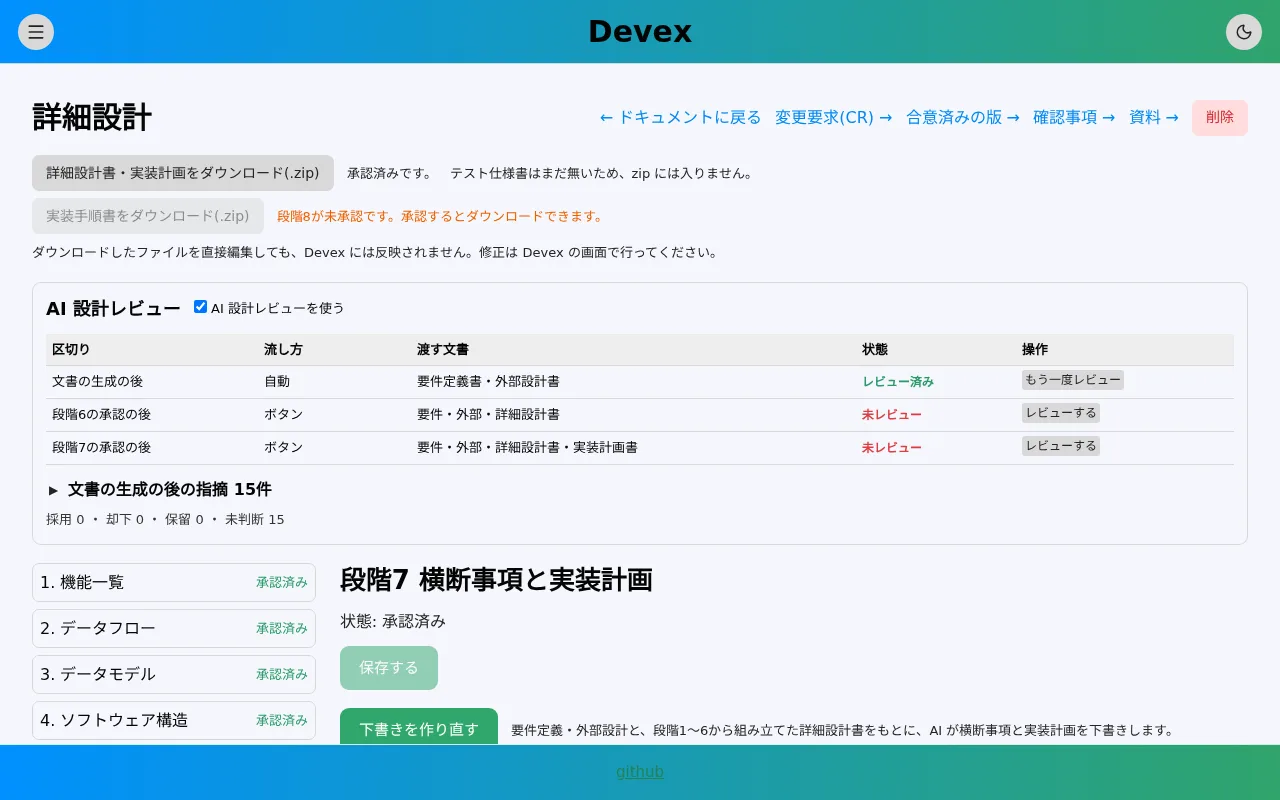
- 段階1〜7をすべて承認すると、画面の上の「詳細設計書・実装計画をダウンロード(.zip)」が押せます。
- zip には、詳細設計書・実装計画書(HTML と Markdown)と図が入ります。テスト仕様書が最新なら、それも入ります。
- 段階8 を承認すると、「実装手順書をダウンロード(.zip)」も押せます(実装手順書と実装可能性チェック を参照)。
画面の見方
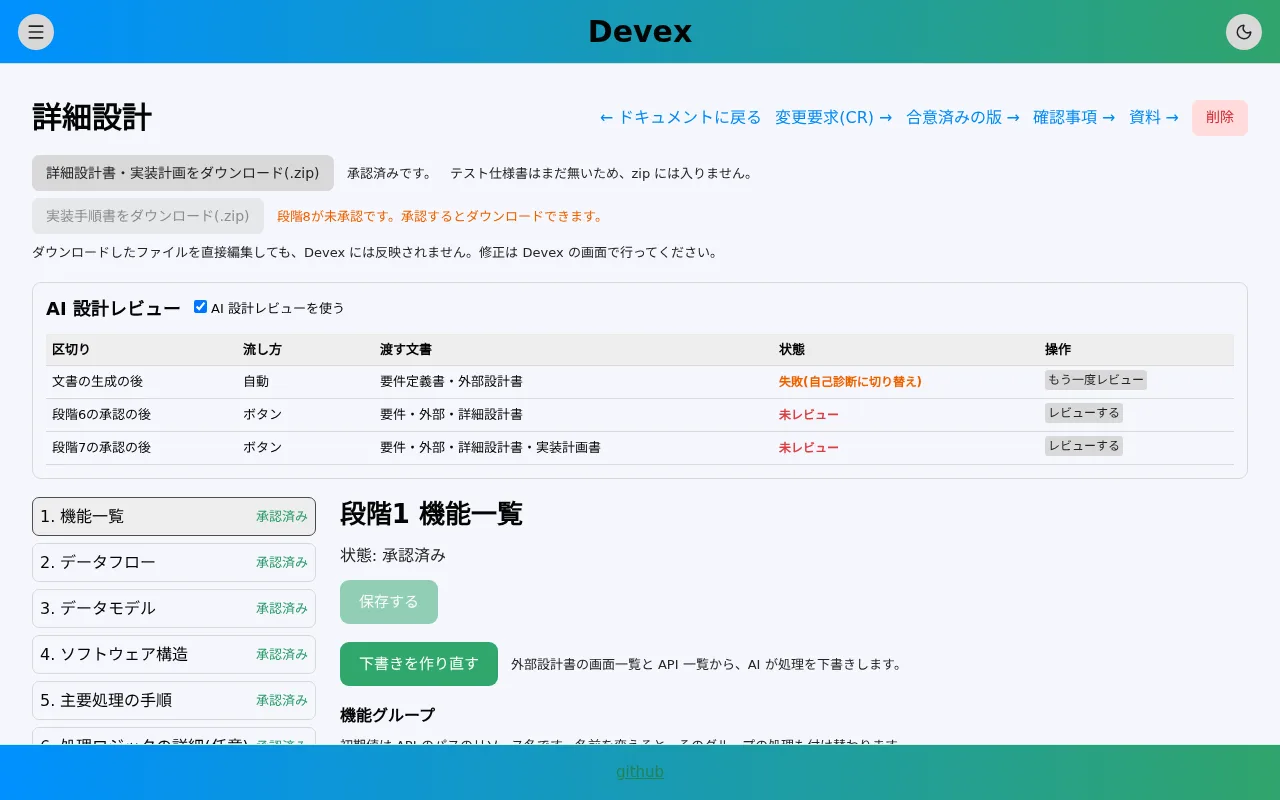
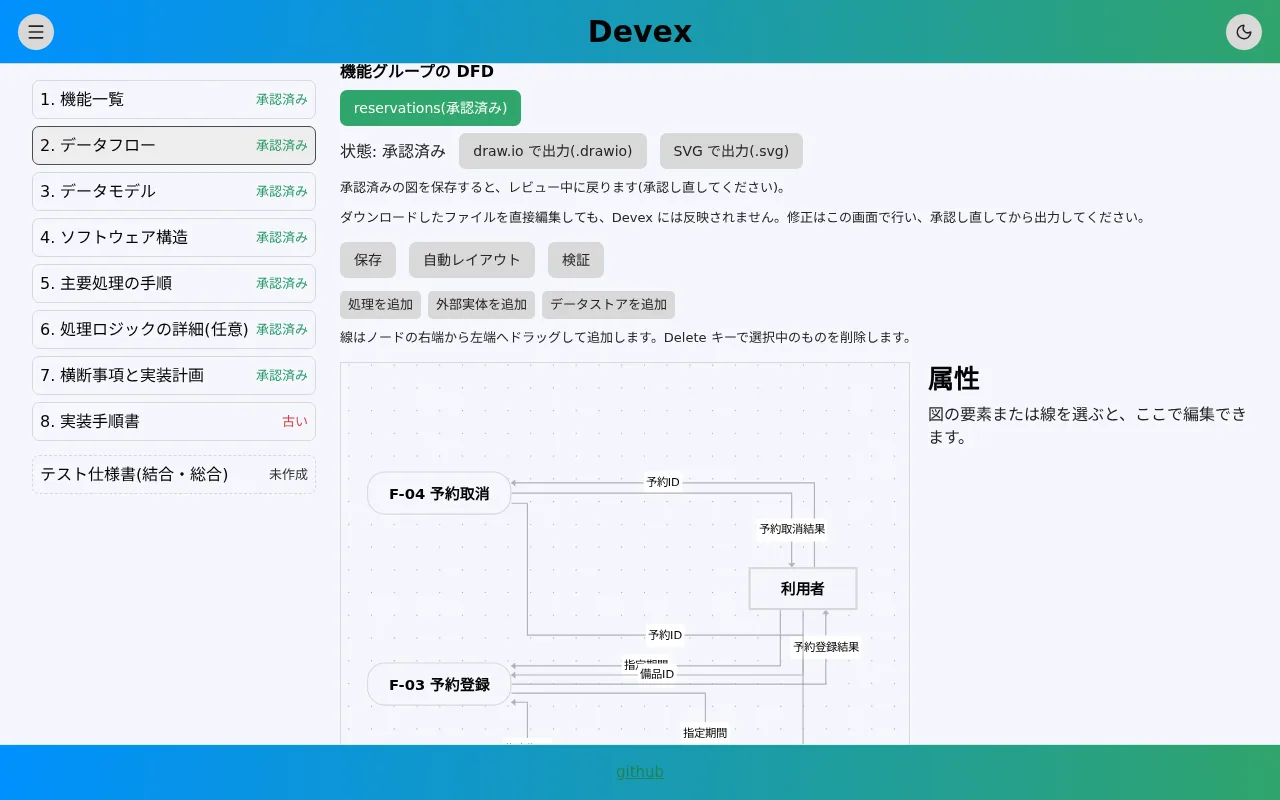
- ステッパーの状態は 未着手・下書き・レビュー中・承認済み・古い など。前の段階を承認し直すと、後の段階が「古い」になります。
うまく使うコツ・注意
- 下書きは出発点です。名前・粒度・グループ分けは、自分のチームの言葉に直してから承認します。
- 前の段階を直して承認し直すと、後の段階に「古い」と、見直しが要る要素に印が付きます(設計レビュー・テスト設計・変更の影響 を参照)。
- 段階1と段階7を承認すると、ステッパーの下の「テスト仕様書(結合・総合)」から、テスト仕様書を作れます。
- 段階6・7の承認の後に、ボタンで設計レビューを流せます(Claude のキーが要ります)。