はじめに
Devex を使い始めるための準備です。メールアドレスか Google アカウントで登録し、必要ならマイページで使う AI のモデルと自分の API キーを登録します。キーを登録しなくても、既定の AI(Gemini)でヒアリングと設計書の生成を試せます。
使う場面
- はじめて Devex を使うとき
- Claude を使いたい・設計レビューを使いたいとき
- ログインの方法やパスワードを変えたいとき
前提
- メールアドレス、または Google アカウント
- Claude や設計レビューを使うなら、Anthropic(Claude)の API キー。Gemini を自分のキーで使うなら、Google AI Studio の API キー
手順
登録してログインする
- メニューの「Authentication」→「ユーザー登録」を開きます(TOP の「はじめる」からも開けます)。
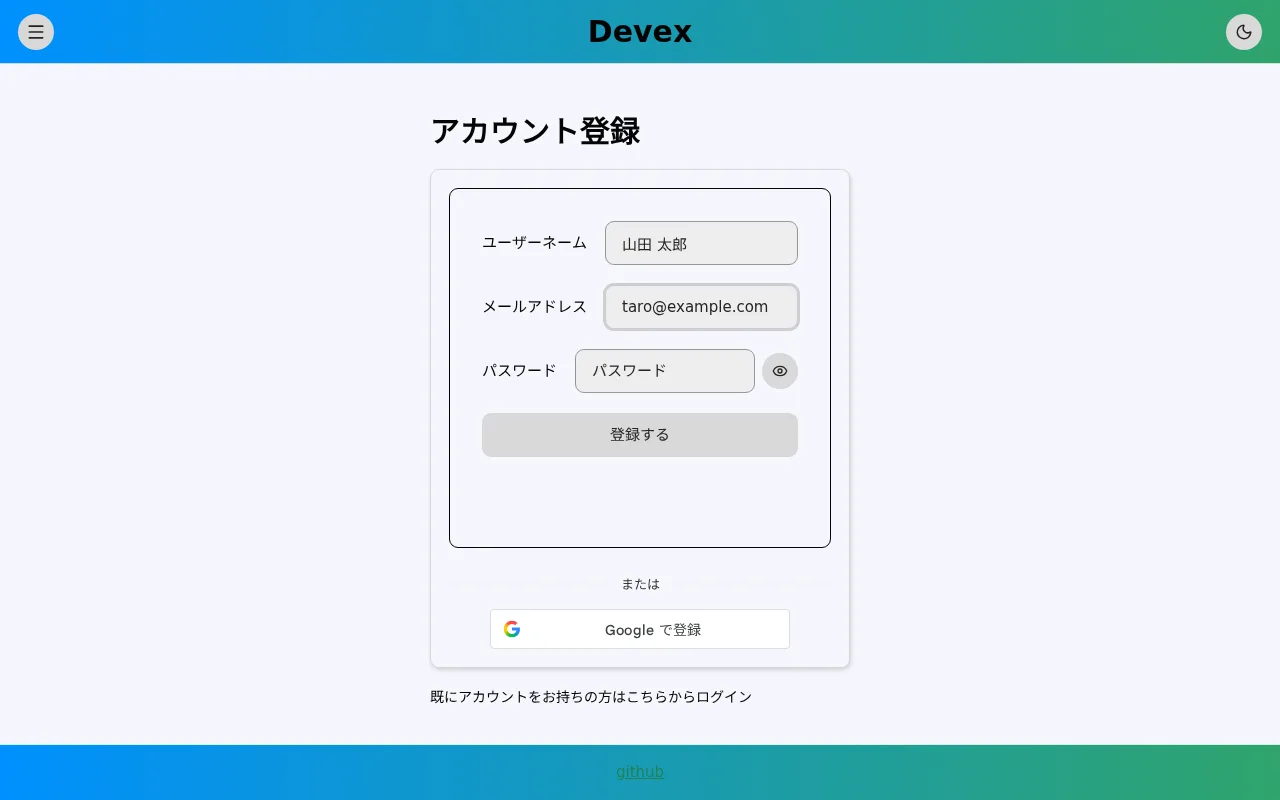
- 「ユーザーネーム」「メールアドレス」「パスワード」を入れて「登録する」を押します。
- ログインの画面に移るので、同じメールアドレスとパスワードで「ログイン」を押します。ダッシュボードが開きます。
Google で登録するときは、フォームの下(「または」の下)の Google のボタンを押します。登録とログインが一度に済みます。
使う AI のモデルを選ぶ(任意)
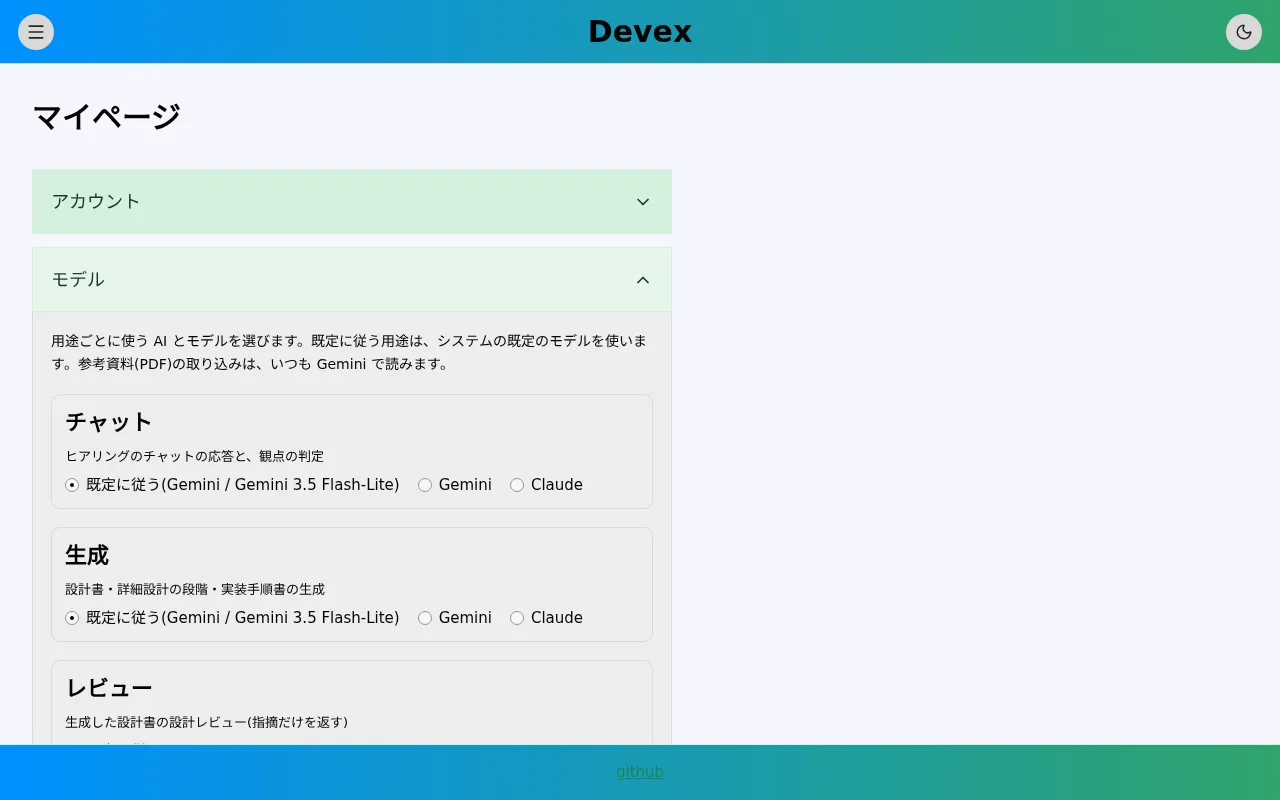
- メニューの「CONTENTS」→「マイページ」を開き、「モデル」の節を開きます。
- 用途(チャット・生成・レビュー・判定)ごとに、「既定に従う」「Gemini」「Claude」から選びます。AI を選ぶと、その AI のモデルを選べます。自分の API キーを登録していない AI は、既定のキーで動く範囲(チャットと生成は Gemini)だけです。
- 選ばない用途は、既定(チャットと生成は Gemini、レビューは Claude Sonnet、判定は Claude Haiku)のままです。
自分の API キーを登録する(任意)
- マイページの「API キー」の節を開きます。
- 「Gemini の API キー」か「Claude の API キー」の欄にキーを貼り付け、「Gemini のキーを保存する」(または Claude)を押します。
- 保存のときに、キーが有効かを確かめます。保存した後は、キーの末尾の4文字だけが出ます。要らなくなったら削除できます。
設計レビューを使えるのは、レビューに選んだ AI の自分のキーを登録した人です。
画面の見方
- Google アカウントでも登録できます(フォームの下のボタン)。
- 「既定に従う」の横に、今の既定の AI とモデルが出ます。
- その下に「API キー」の節があり、AI ごとにキーを登録・削除します。
うまく使うコツ・注意
- 費用: 自分のキーを登録した AI の利用料は、キーの持ち主の負担です。キーを登録していない用途は、既定のキーで、回数の上限の中で使えます。
- キーの扱い: キーは暗号化して保存し、画面には末尾の4文字だけを出します。ほかの人がキーを見ることはできません。
- パスワードを変えると、ほかの端末のログインは切れます(マイページの「アカウント」)。
- Google の連携は、マイページの「アカウント」の「Google の連携」で、あとから足したり外したりできます。