設計レビュー・テスト設計・変更の影響
生成とは別の AI(既定は Claude Sonnet)が設計をレビューし、指摘だけを返します。指摘ごとに採用・却下・保留を決め、採用した指摘は再生成の指示に入れたり、チャットで聞き直したりします。あわせて、要件から結合テスト・総合テストの仕様書を作ります。設計のどこかを直したときは、見直しが要る所に印を付けて、変更の影響を示します。
使う場面
- 設計書を作った直後に、抜け・食い違いを洗い出したいとき
- テストの観点と仕様書がほしいとき
- 前の段階や文書を直した後に、どこを見直せばよいか知りたいとき
前提
- 設計レビュー: レビューに選んだ AI(既定は Claude)の自分の API キーを登録していること(はじめに を参照)
- テスト仕様書: 簡易ドキュメントモードは4文書の生成と一緒に作ります。詳細設計モードは段階1・段階7の承認の後に作ります
- 変更の影響の印: 詳細設計モードで段階を承認した後、または文書の版が再生成・復元で切り替わった後
手順
設計レビューを流して指摘を決める
- 文書の画面・詳細設計の画面の「AI 設計レビュー」で、「AI 設計レビューを使う」にチェックを入れます。
- 文書の生成の後は自動で、段階6・段階7の承認の後は「レビューする」で流れます。失敗したときは「もう一度レビュー」を押します。
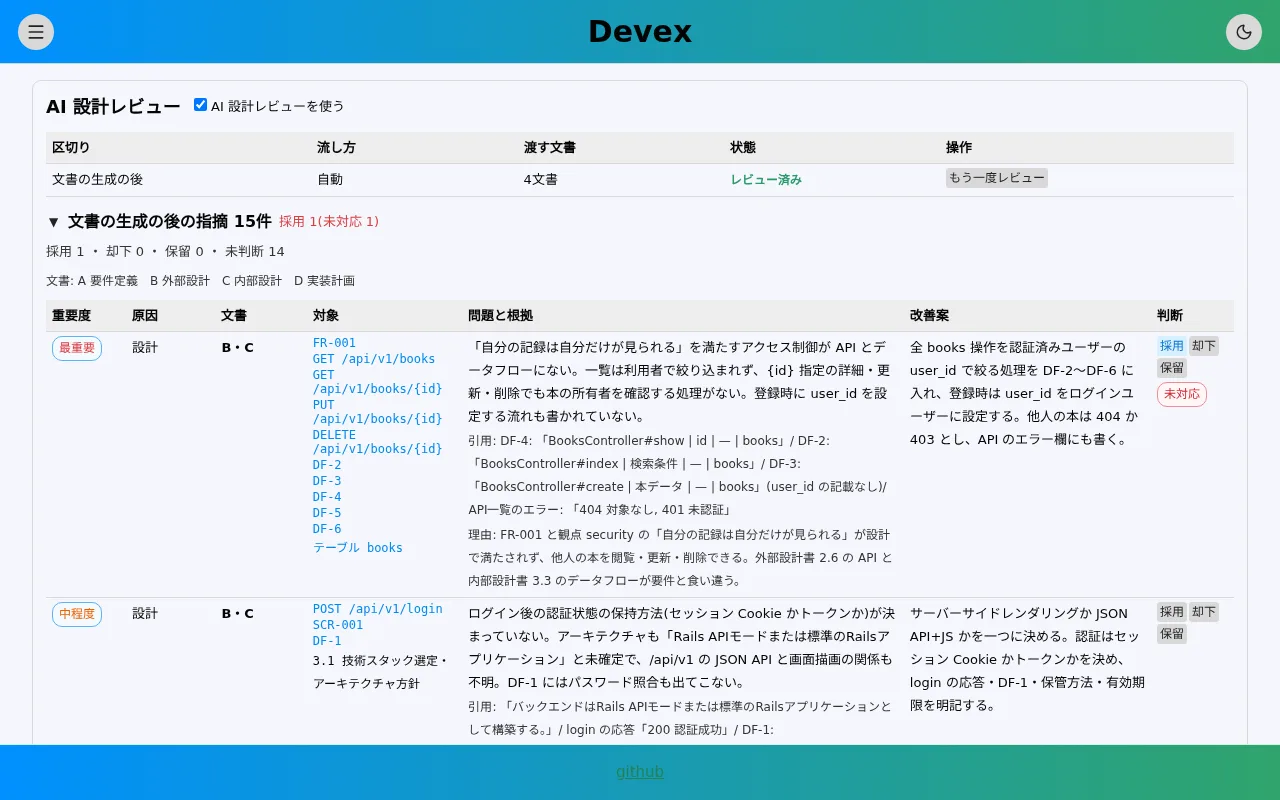
- 区切りの行を開くと、指摘が重要度の順に並びます。指摘ごとに、原因(ヒアリング・設計・不整合)・対象・問題・引用・理由・改善案が出ます。
- 指摘ごとに「採用」「却下」「保留」を押します。
採用した指摘を直す
- 設計・不整合の指摘: 文書の「再生成する」や段階の作り直しで、採用した指摘を指示に入れて作り直します。
- ヒアリングの指摘: 「チャットで聞き直す(n件)」を押すと、その観点が未決に戻り、チャットで聞き直せます。
- 採用した指摘は、直ったか(未対応・対象が変わっていない・変更あり)を追います。区切りの見出しに「採用 n(未対応 m)」が出ます。
テスト仕様書を作る・読む
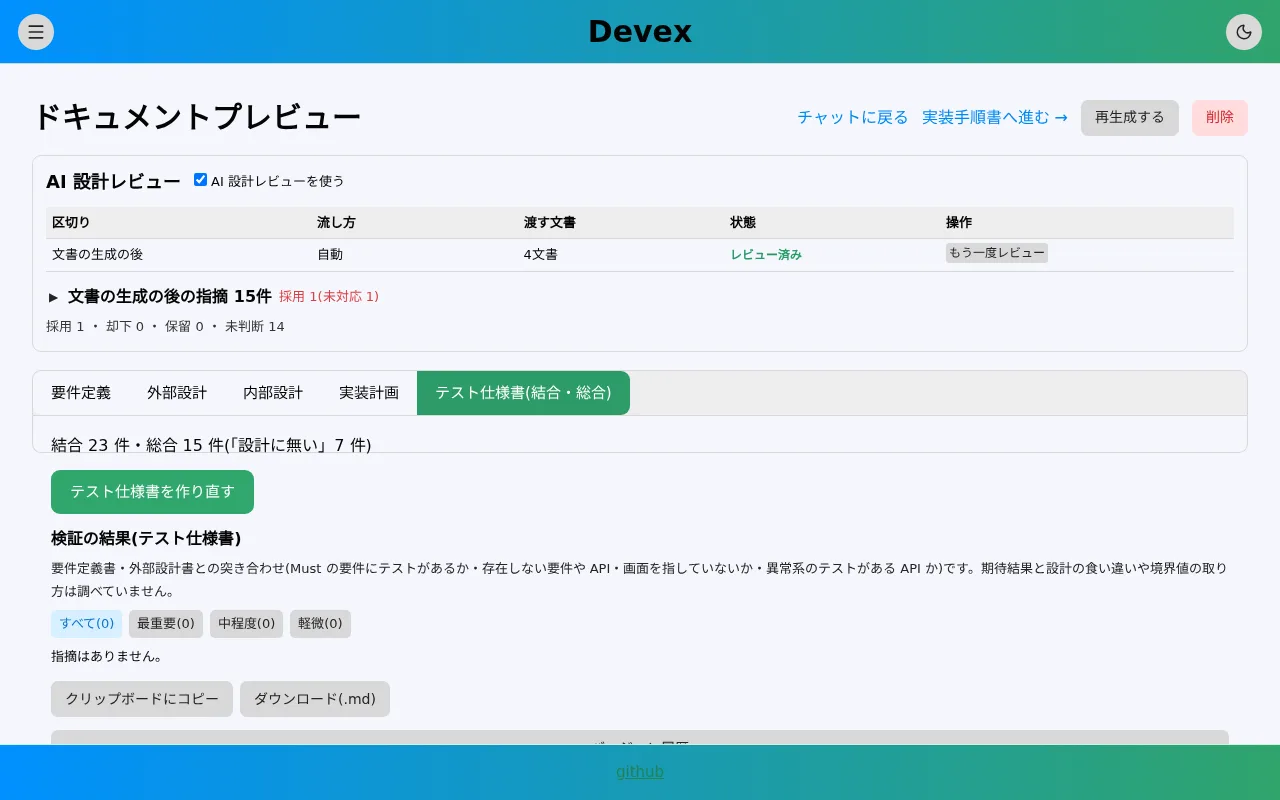
- 簡易ドキュメントモード: 文書の画面の「テスト仕様書(結合・総合)」のタブで読みます。作り直すときは「テスト仕様書を作り直す」。
- 詳細設計モード: ステッパーの下の「テスト仕様書(結合・総合)」の行で作ります(段階1・段階7を承認した後)。
- テストごとに、対象・観点(正常・異常・境界・セキュリティ・非機能)・手順・期待結果・要件 ID が並び、要件 → テストの対応表が付きます。
変更の影響を確かめる
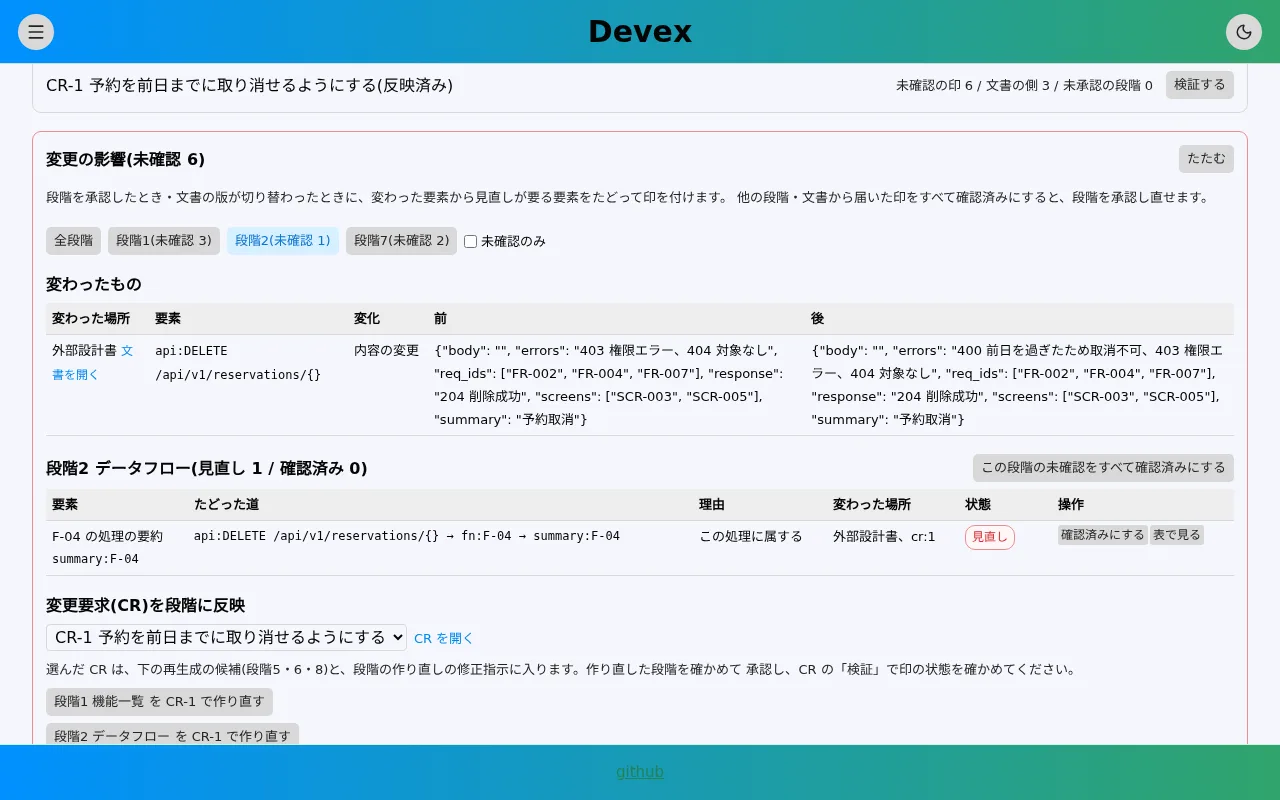
- 段階を承認し直す・文書を作り直すと、詳細設計の画面の上に「変更の影響(未確認 n)」が出ます。
- 「変わったもの」に前と後の値が、その下に段階ごとの見直しの印(要素・たどった道・理由)が並びます。
- 要素を確かめたら「確認済みにする」を押します。「表で見る」で、その段階の表の行へ移れます。
- 印をすべて確認済みにすると、「古い」段階を承認し直せます。
画面の見方
- 見出しの「採用 1(未対応 1)」は、採用した指摘のうち、まだ文書を作り直していない数です。
- 「対象」は文書の中の ID・名前で、押すとその場所へ移ります。
- 「全段階」「段階N」で見る範囲を切り替え、「未確認のみ」で絞れます。
うまく使うコツ・注意
- レビューは設計を書き換えません。採否を決めるのは人です。
- 既定のキーで流すレビューには、1日の回数の上限があります。
- 印は、影響が届く処理に属する要素に絞って付けます。印が無い所は見直さなくてかまいません。
- 簡易ドキュメントモードでも、文書を作り直すと、実装手順書の単位に印が付きます。