合意と変更管理
クライアントと合意した要件と設計を「合意済みの版」(B-1、B-2 …)として固定します。仕様を変えたいときは「変更要求(CR)」を作り、影響を確かめ、説明書でクライアントに説明し、合意を記録してから設計へ反映し、影響した所を確かめ直します。確かめた変更要求は、次の合意済みの版に入れます。いつ・誰が・なぜ合意したかが、すべて記録に残ります。
使う場面
- 設計をクライアントと合意したとき(最初の合意済みの版を作る)
- 打ち合わせ・メールで仕様の変更を頼まれたとき
- 変更の影響と選択肢をクライアントに説明し、決めてもらいたいとき
- 要件のどこが合意済みで、どこが未決かを確かめたいとき
前提
- 詳細設計モードのプロジェクトであること(簡易ドキュメントモードでは使えません)
- 要件定義書・外部設計書を生成していること。段階は承認した分だけが合意済みの版に入ります
- 画面は、文書・詳細設計の画面の上のリンク(変更要求(CR)・合意済みの版・確認事項・資料)から開きます
手順
合意済みの版を作る
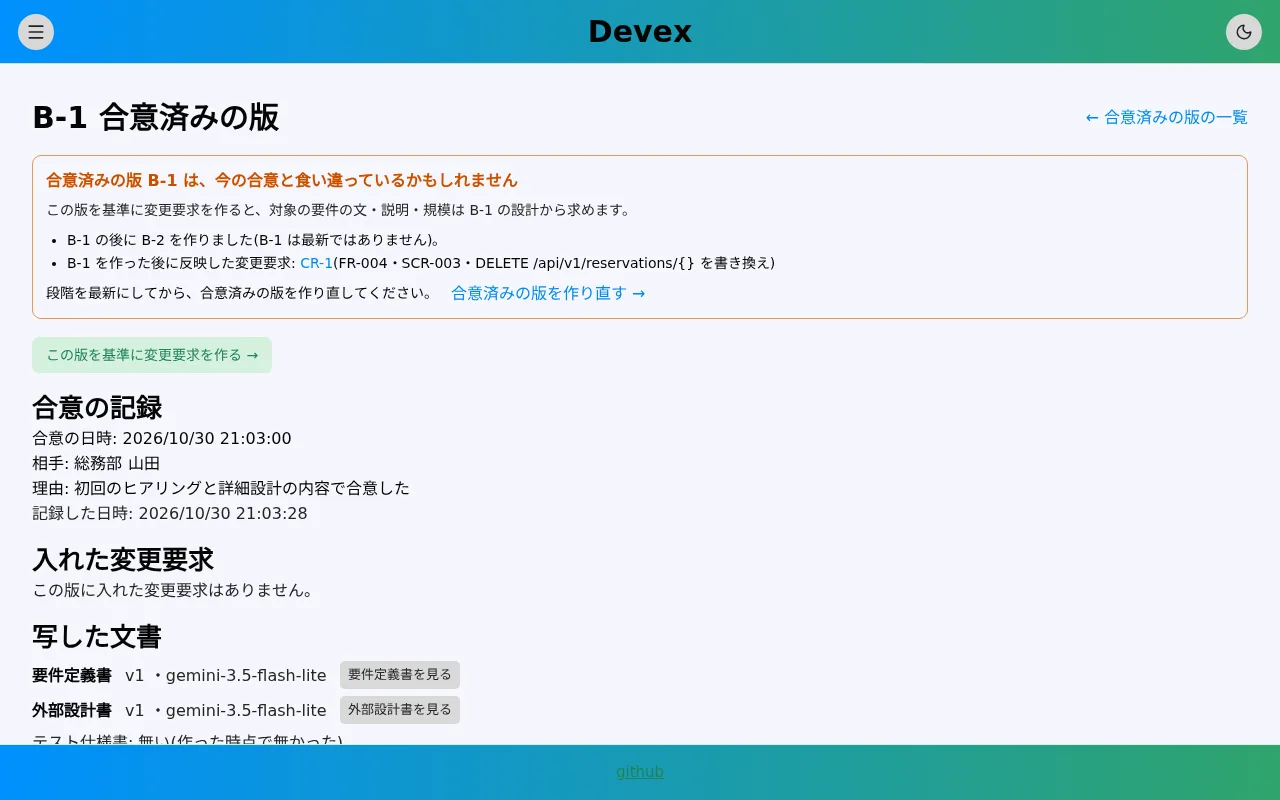
- 「合意済みの版」の画面で「合意済みの版を作る」を押します。
- 「相手(名前と役割。空でもよい)」「理由」「打ち合わせのメモ(任意)」を入れます。版に入る文書・段階が一覧で出ます。
- 「合意済みの版を作る」を押すと、B-1 ができます。版の中身(要件の一覧・入った段階・入れた変更要求)はあとから見られます。
変更要求(CR)を作る
- 合意済みの版の画面の「この版を基準に変更要求を作る →」、または変更要求の一覧の「変更要求を作る」を押します。
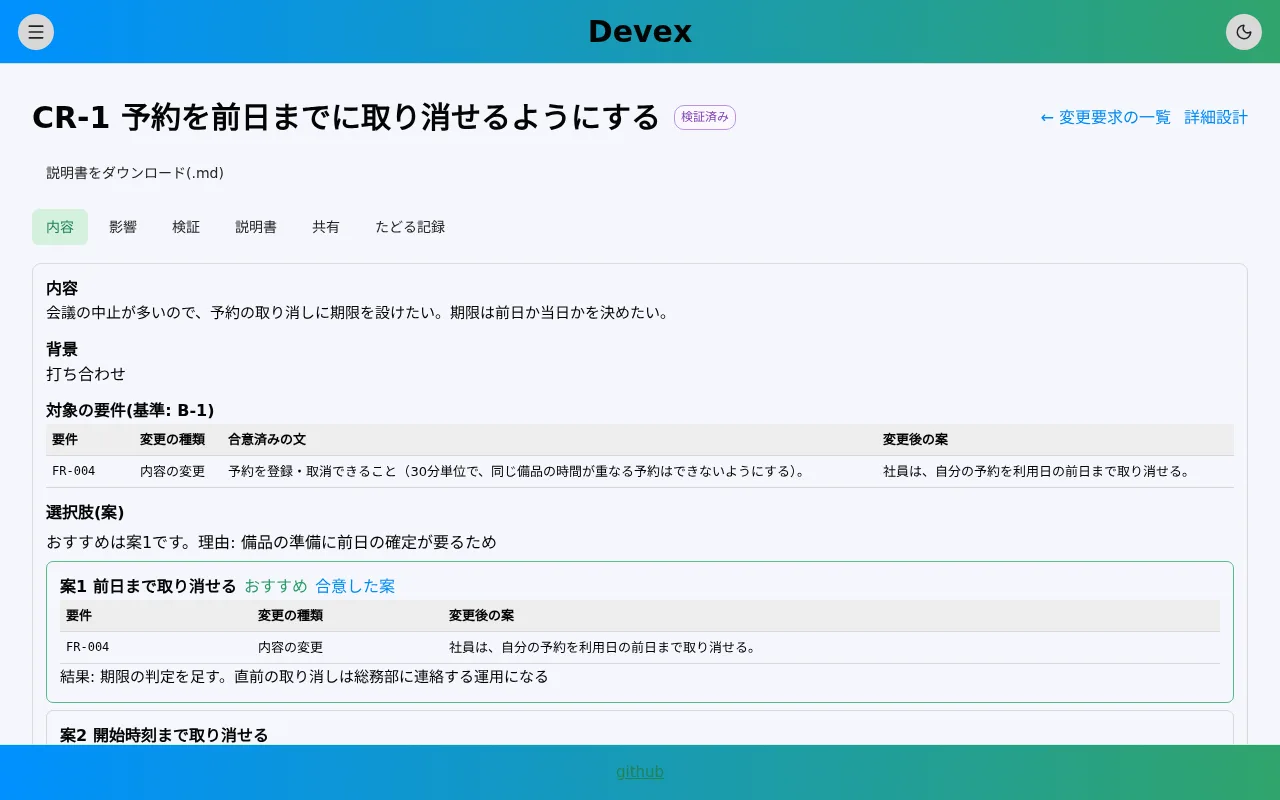
- 「タイトル」「内容」と、背景(出どころ・日付・メモ)を入れます。
- 「足す要件」で変える要件を選んで「対象に足す」を押し、変更後の案を書きます。新しい要件を足すこともできます。
- 「下書きで作る」を押すと、CR-1 が「下書き」の状態でできます。
影響と競合を確かめる
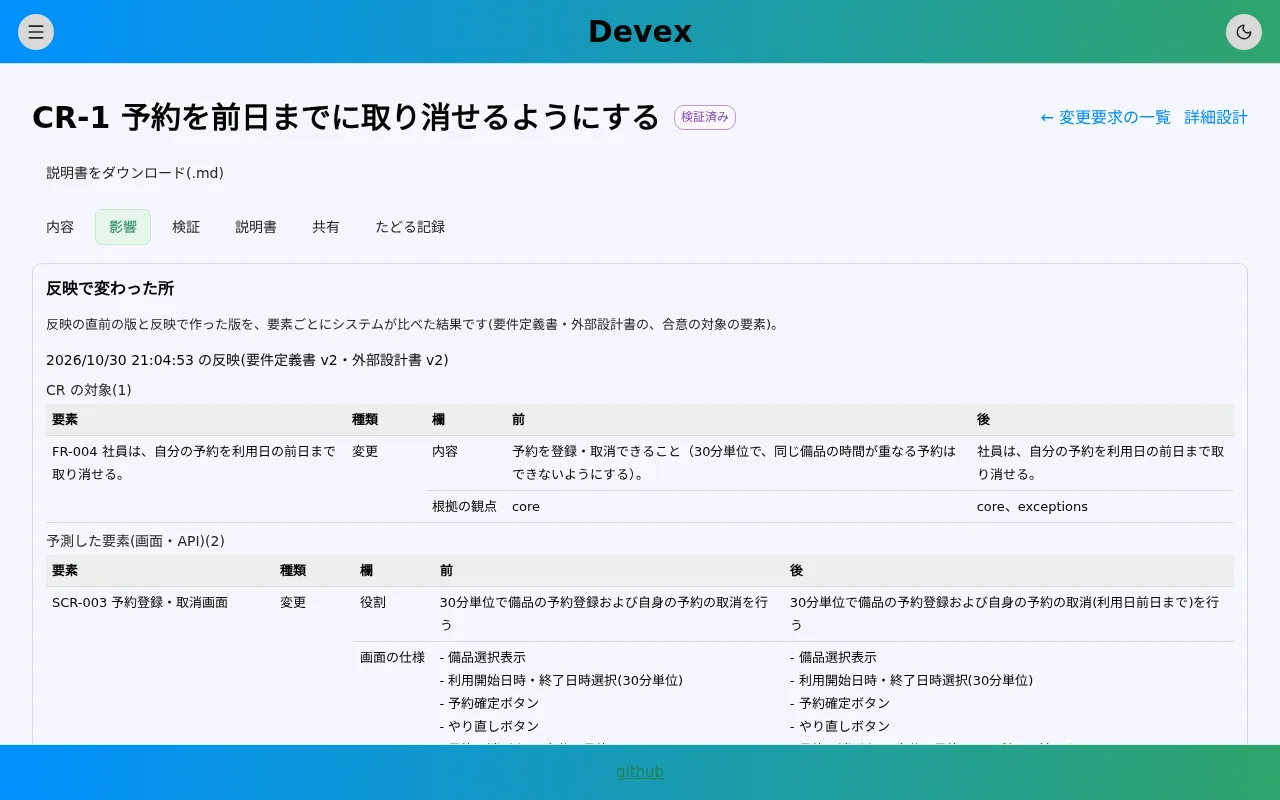
- CR の「影響」のタブに、影響の予測(文書の側の画面・API と、段階ごとの要素、届いた要件)が出ます。
- 同じ要件を対象にする進行中の CR があれば、見出しの下に競合の知らせが出ます。
選択肢(案)と説明書を用意する
- 「内容」のタブの「案を書く」で案を足し(「案を2つ足す」など)、案ごとに名前・変更後の案・結果(手間・影響・トレードオフ)を書きます。
- 「おすすめの案」と「おすすめの理由」を選び、「案を保存する」を押します。AI に案の下書きを作らせることもできます(「LLM で下書きを作る」→「下書きを取り込む」)。
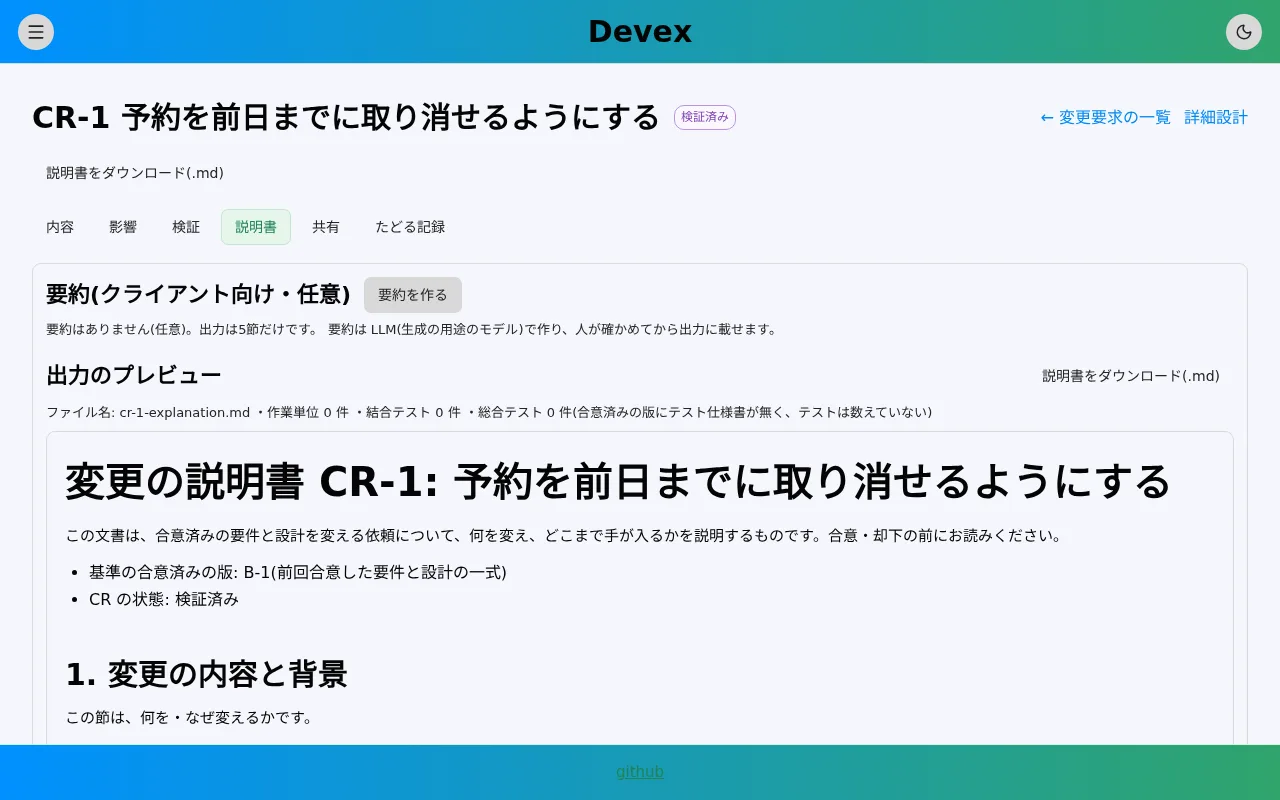
- 「説明書」のタブで、クライアント向けの説明書(要約・変更の内容と背景・対象の要件・選択肢・影響の一覧・変更の規模・合意の前に確かめたい点)を確かめます。「要約を作る」で、冒頭の要約を AI に下書きさせられます。
- 「説明書をダウンロード(.md)」で、メールなどに添付できます。
説明して合意を記録する
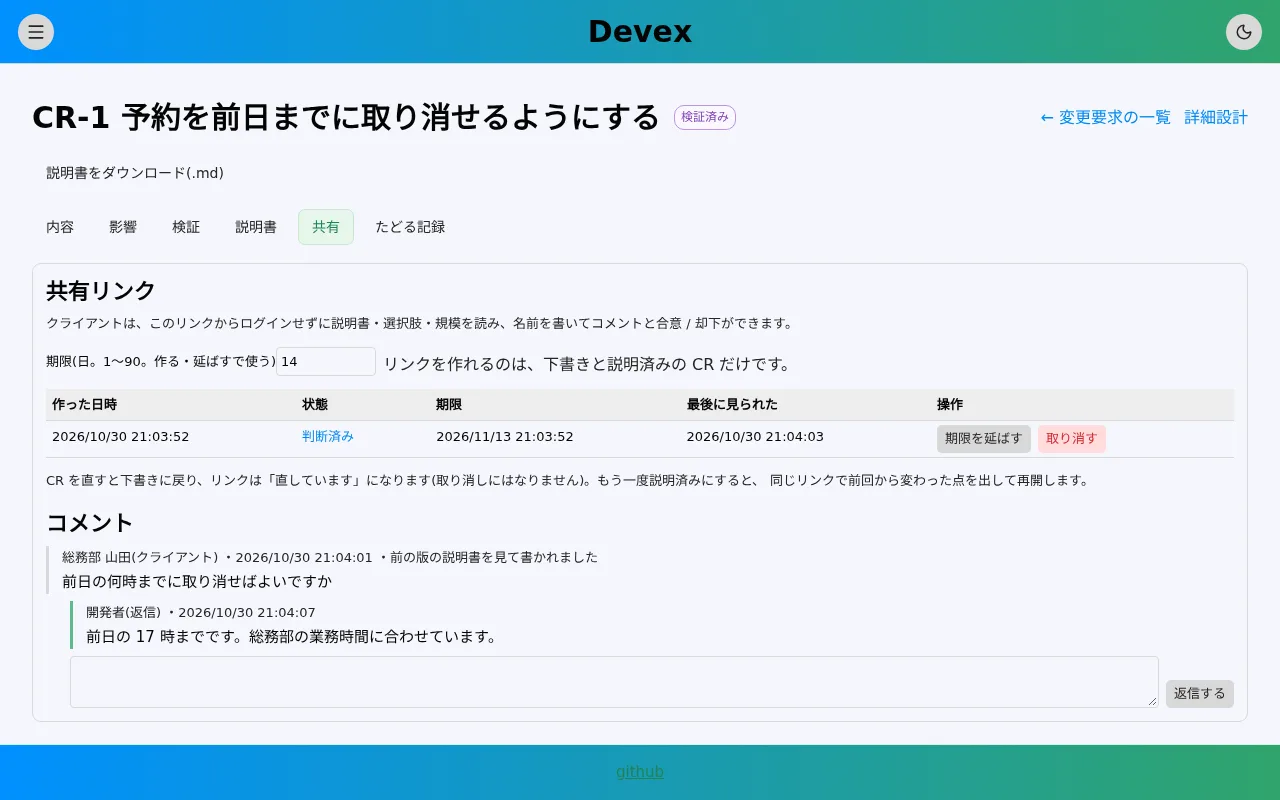
- 共有リンクで説明するとき: 「共有」のタブの「共有リンクを作る」→「作る」。CR は「説明済み」になります。できた URL をクライアントに送ります(クライアントの方へ を参照)。
- クライアントがリンクから合意・却下すると、CR は「合意」(または「却下」)になり、合意の記録に「出どころ: 共有リンク」と選んだ案が残ります。コメントには「共有」のタブから返信できます。
- 打ち合わせで説明したとき: 「説明済みにする」→「合意を記録する」で、相手・メモ・理由・案を記録します。
- やめるときは「取り下げる」。リンクは「期限を延ばす」「共有リンクを取り消す」で管理します。
設計へ反映する
- 合意した CR の「影響」のタブで「文書へ反映する(要件定義書から再生成)」→「反映する」を押します。CR の内容を指示に入れて文書を作り直し、CR は「反映済み」になります。
- 「反映で変わった所」に、要素ごとの前 → 後が出ます。
- 段階にも反映するときは、詳細設計の画面の「変更要求(CR)を段階に反映」で、段階を CR で作り直します。
確かめ直して(検証)、次の版に入れる
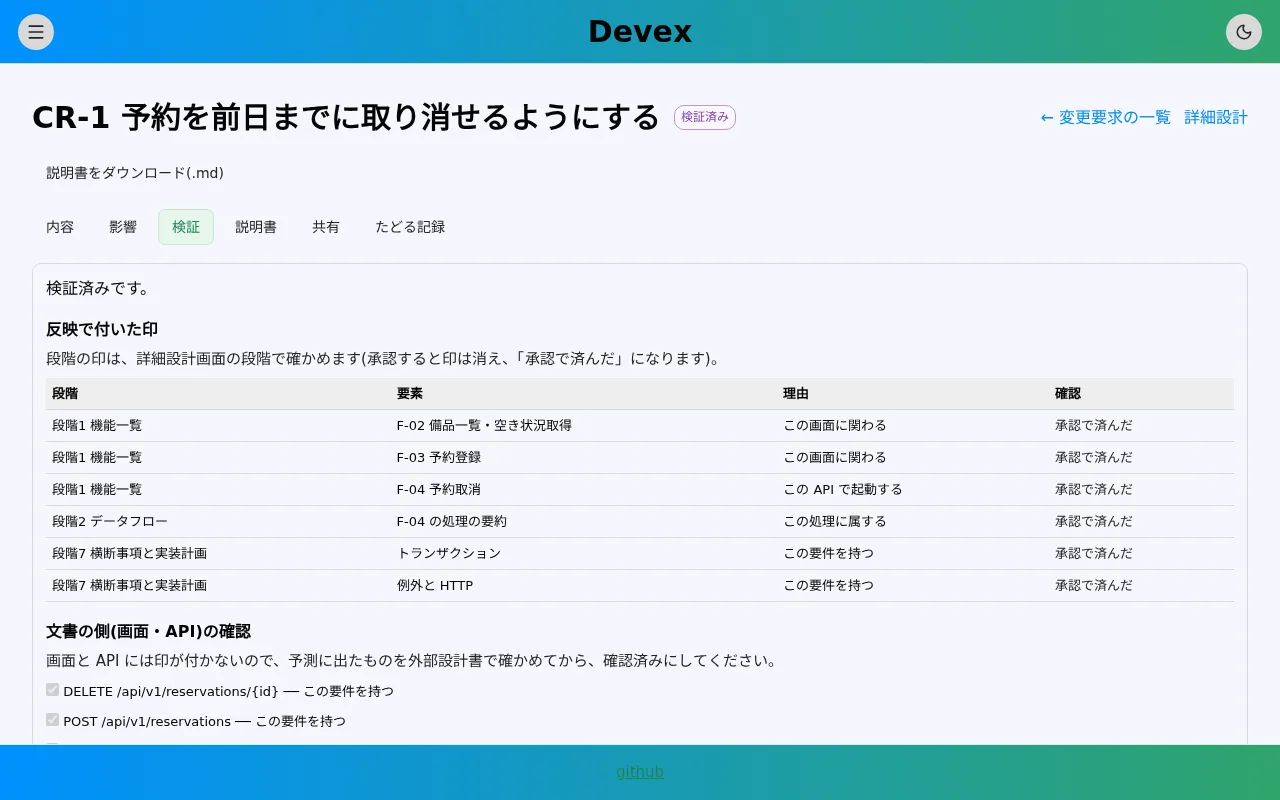
- 反映で印が付いた段階を、詳細設計の画面で確かめて承認し直します(設計レビュー・テスト設計・変更の影響 を参照)。
- CR の「検証」のタブで、文書の側(画面・API)の項目を外部設計書で確かめてチェックを入れ、「検証済みにする」→「検証を記録する」を押します。
- 「合意済みの版」で「合意済みの版を作る」を押し、入れる変更要求に CR を選びます(理由・相手・メモは CR から入ります)。B-2 ができます。
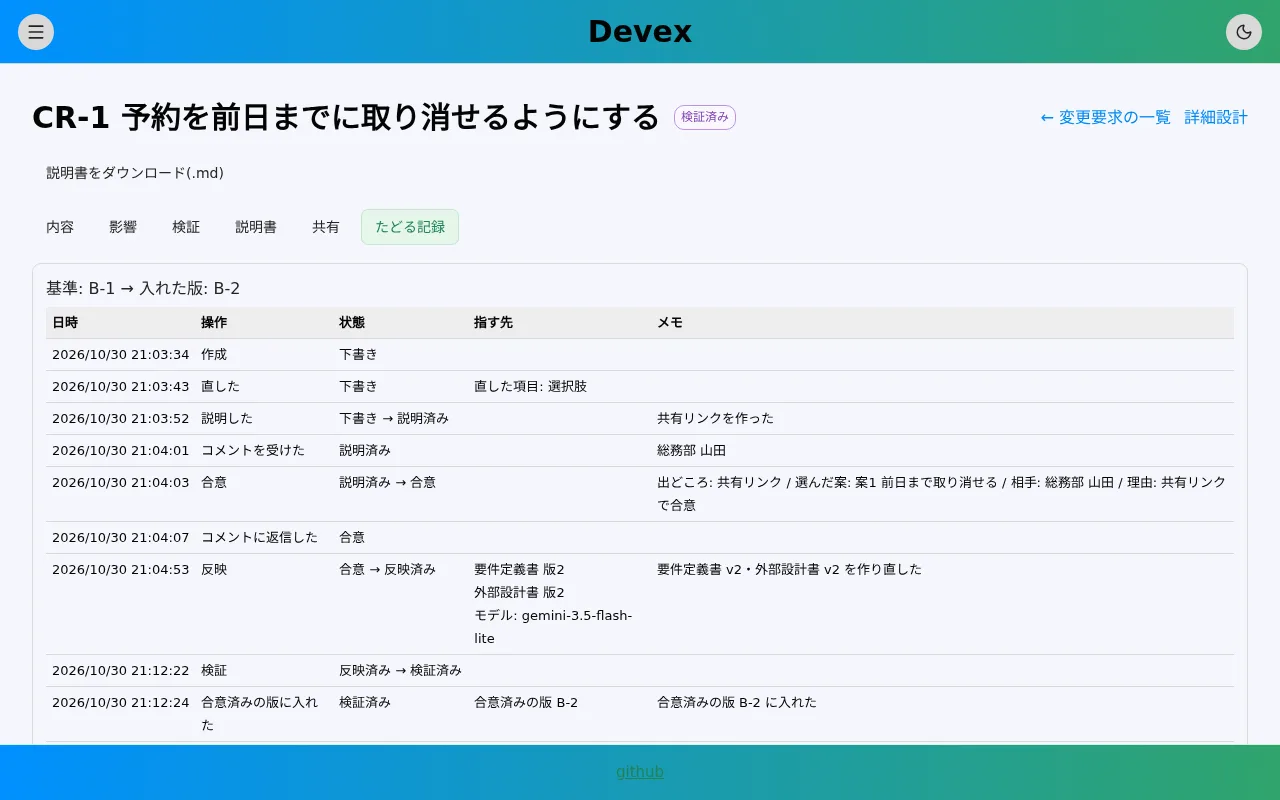
- CR の「たどる記録」のタブで、作成から版に入るまでの時系列をたどれます。
行の合意と確認事項を見る
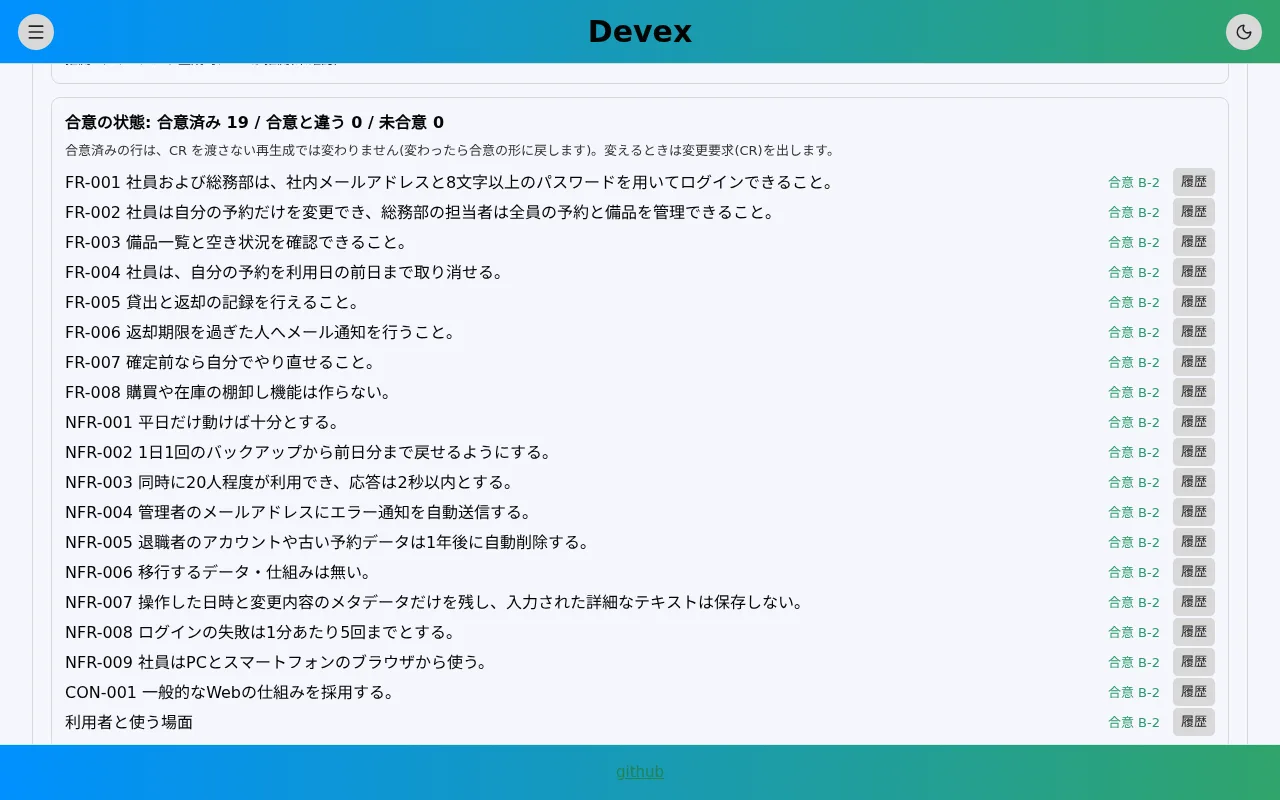
- 文書の画面の要件定義書・外部設計書のタブに、行ごとの合意の状態(合意済み・合意と違う・未合意)と「履歴」が出ます。合意済みの行は、CR を渡さない再生成では変わりません。
- 「確認事項」の画面に、AI が推測した要件・利用者と、まだ決まっていない観点が並びます。行ごとに決める機会・状態・メモを決め、クライアントに確かめたら状態を変えます。推測の採用率も出ます。
画面の見方
うまく使うコツ・注意
- CR の状態は 下書き → 説明済み → 合意 → 反映済み → 検証済み の順に進みます(ほかに 却下・取り下げ)。
- 案は2つ以上あると、クライアントが選びやすくなります。結果の欄に手間とトレードオフを書きます。
- 一度作った合意済みの版の中身は変わりません。変えるときは、CR を通して次の版を作ります。
- 議事録やメールから CR の下書きを作るときは、資料の取り込み を使います。