4文書の生成
ヒアリングの内容から、要件定義書・外部設計書・内部設計書・実装計画書を作ります(詳細設計モードは要件定義書と外部設計書だけで、残りは詳細設計で組み立てます)。文書はタブで切り替えて読み、Markdown でコピー・ダウンロードできます。作り直した版は履歴に残り、前の版に戻せます。
使う場面
- ヒアリングの後に、できた設計書を読むとき
- 要件を足したり、レビューの指摘を直したりして作り直すとき
- 設計書を Markdown で手元やほかのツールに持ち出すとき
前提
- ヒアリングで設計書を生成していること(ヒアリング を参照)
手順
読む・持ち出す
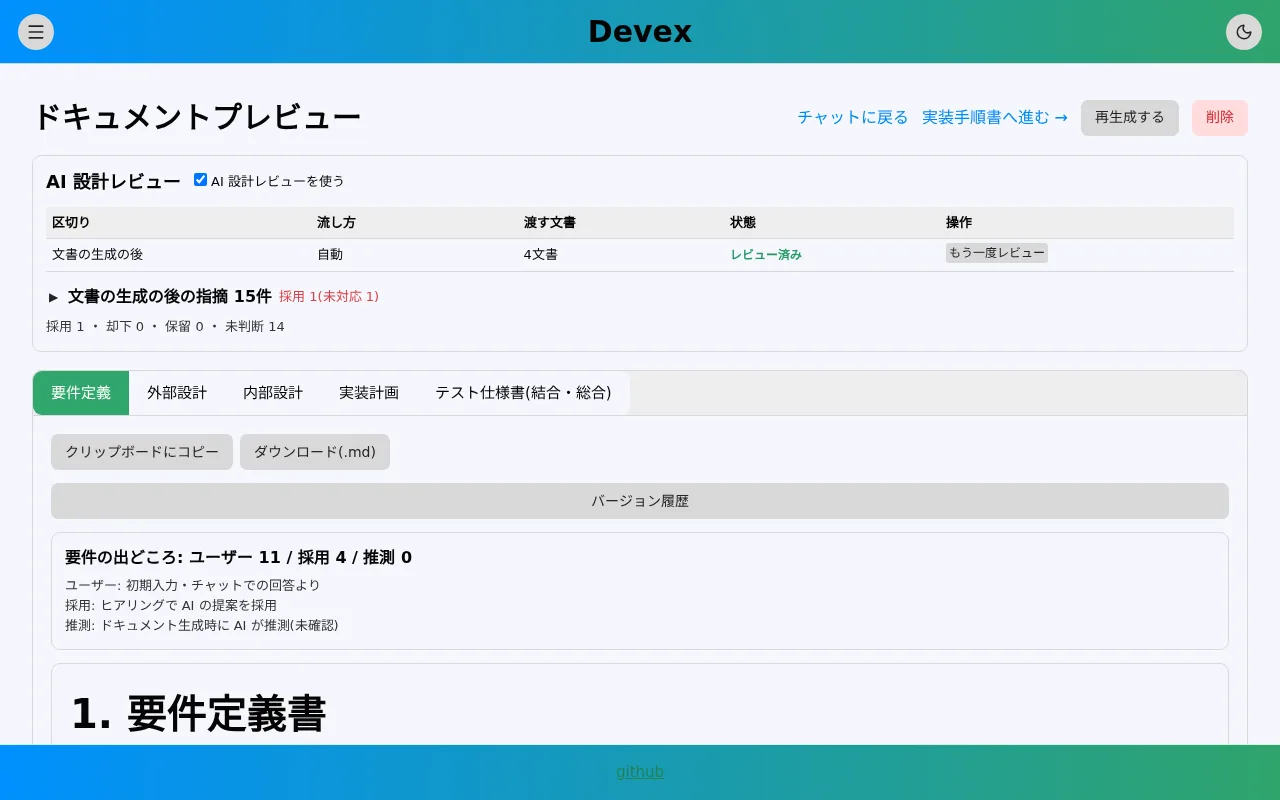
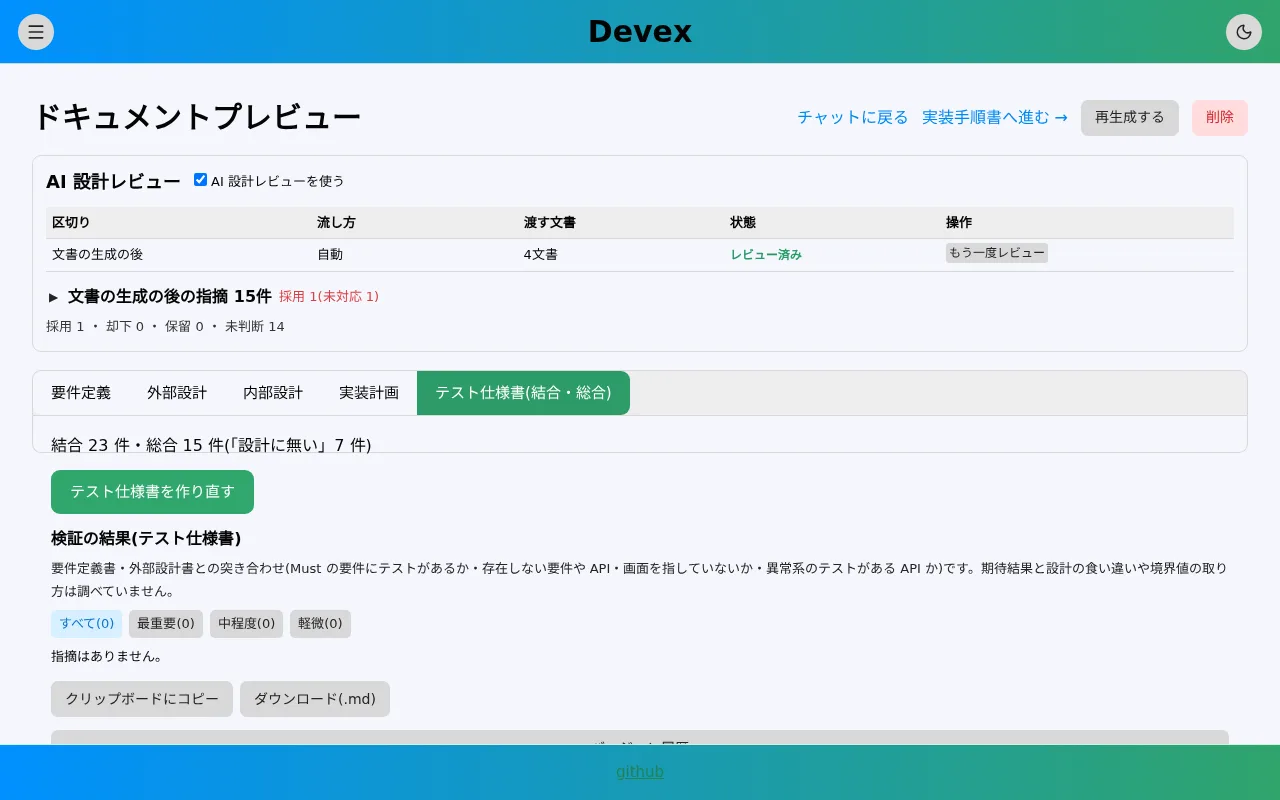
- 上のタブ(要件定義・外部設計・内部設計・実装計画・テスト仕様書)で文書を切り替えます。
- 「クリップボードにコピー」で Markdown をコピー、「ダウンロード(.md)」でファイルに保存します。
- 要件定義書の上の「要件の出どころ」で、要件がユーザーの回答か・AI の提案の採用か・AI の推測かの数が分かります。
前の版に戻す
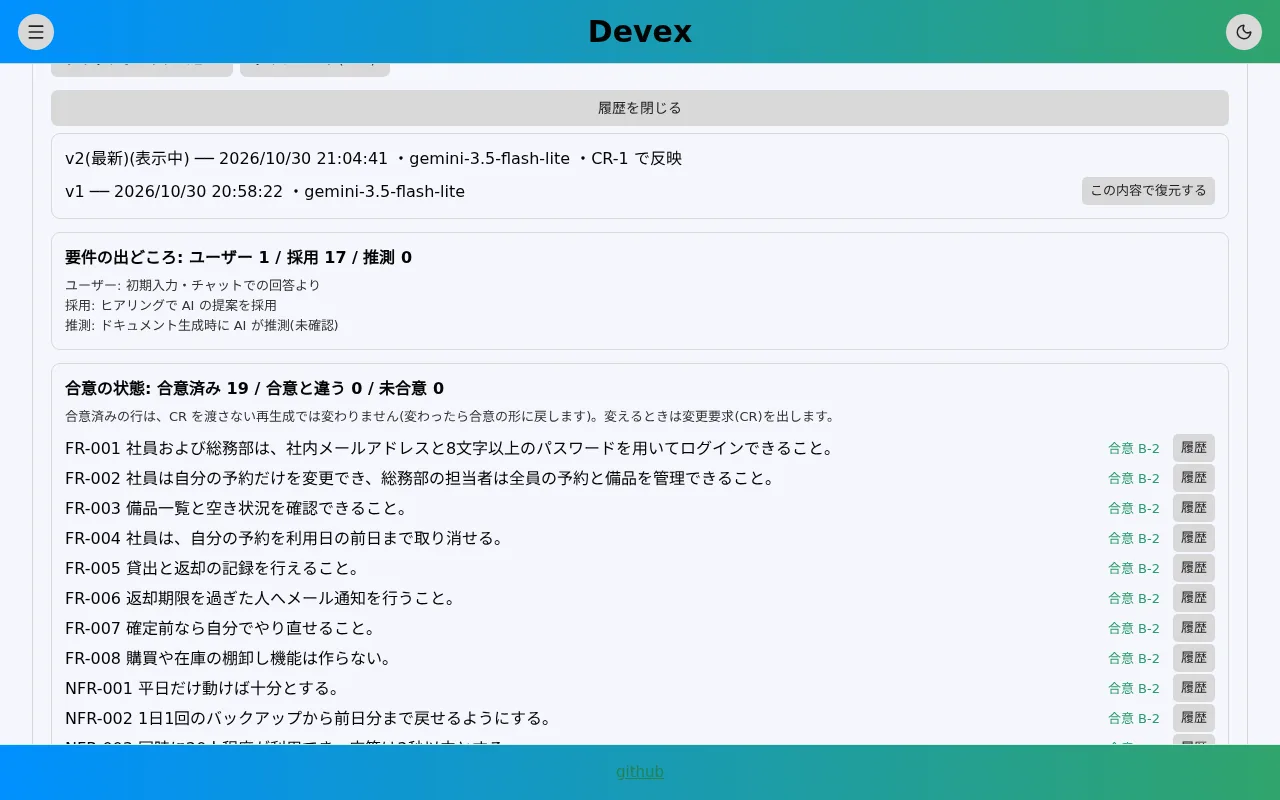
- 文書のタブの中の「バージョン履歴」を開きます。
- 戻したい版を選んで「この内容で復元する」を押します。新しい版は作らず、表示する版を切り替えます(今の版には「表示中」が付きます)。
作り直す
- 画面の上の「再生成する」を押します。
- どこから作り直すか(要件定義から・外部設計以降 など)を選びます。選んだ文書より下流も作り直します。
- 設計レビューで採用した指摘があれば、再生成の指示に入れるかを選べます。
- 作り直している間は、文書ごとの進み具合(生成完了・生成中・待ち)が出ます。今の版は履歴に残ります。
画面の見方
- 簡易ドキュメントモードは「実装手順書へ進む →」、詳細設計モードは「詳細設計へ進む →」で次へ進みます。
うまく使うコツ・注意
- ダウンロードしたファイルを直接直しても、Devex には反映されません。直すときはチャットで答えを足すか、再生成します。
- 生成が失敗したときは、画面の上に赤い枠の知らせが出ます。プレビューは前の版のままなので、もう一度「再生成する」を押してください。
- AI が推測した要件(出どころが「推測」)は、クライアントに確かめるまで仮のものとして扱います。
- 詳細設計モードでは、要件定義書・外部設計書の行ごとに合意の状態(合意済み・合意と違う・未合意)と履歴が出ます(合意と変更管理 を参照)。