プロジェクト
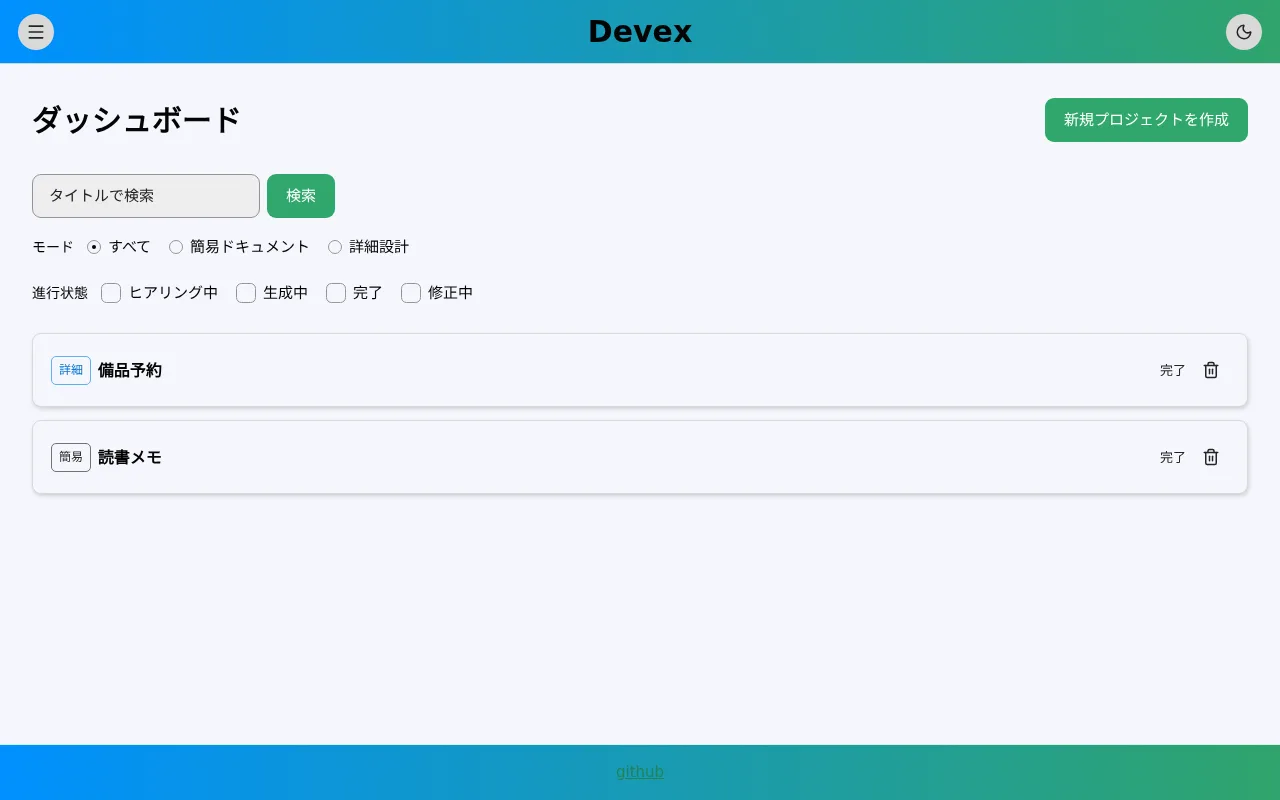
作りたいシステムごとに、プロジェクトを1つ作ります。作るときに「簡易ドキュメントモード」か「詳細設計モード」を選びます。ダッシュボードには自分のプロジェクトが並び、検索・絞り込み・削除ができます。
使う場面
- 新しいシステムの設計を始めるとき
- 前に作ったプロジェクトの続きを開くとき
- 要らなくなったプロジェクトを消すとき
前提
- ログインしていること(はじめに を参照)
手順
プロジェクトを作る
- ダッシュボードの「新規プロジェクトを作成」を押します(メニューの「新規プロジェクト作成」でも同じです)。
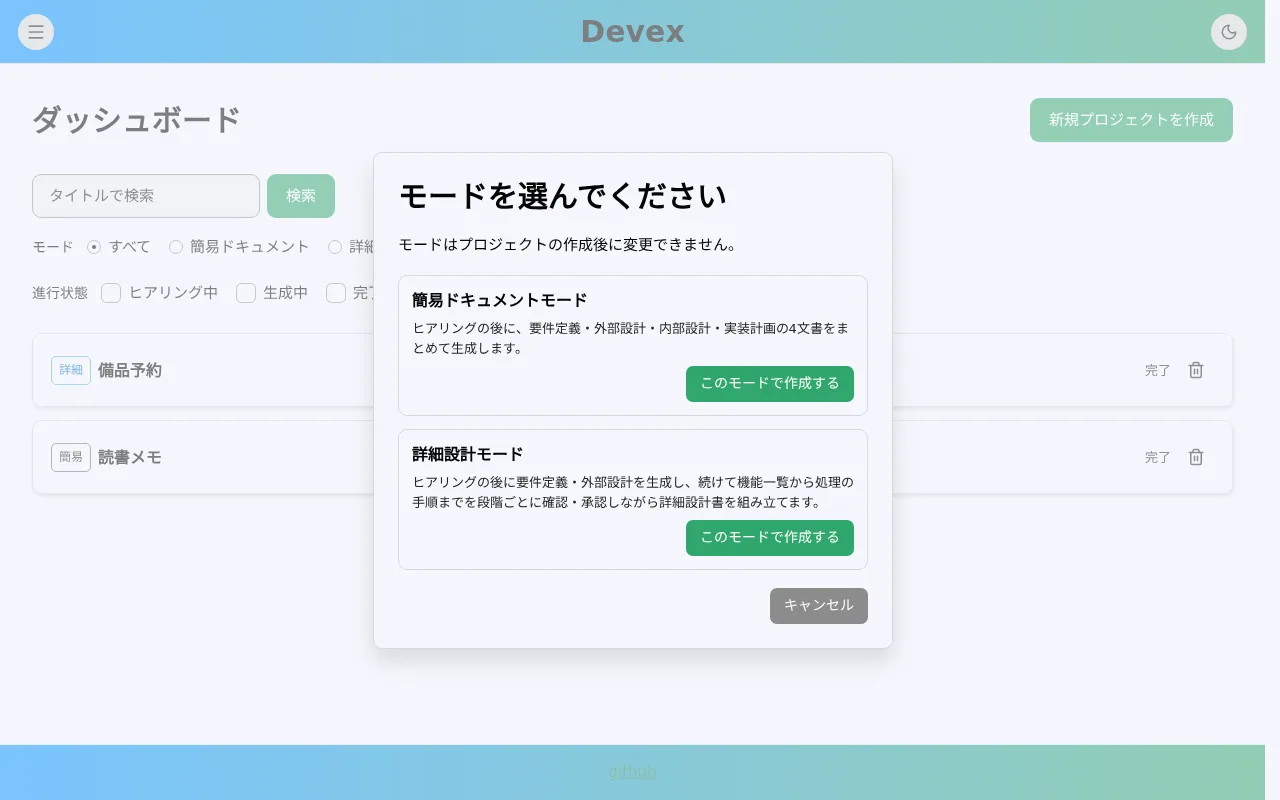
- モードを選ぶダイアログで、使うモードの「このモードで作成する」を押します。モードは後から変えられません。
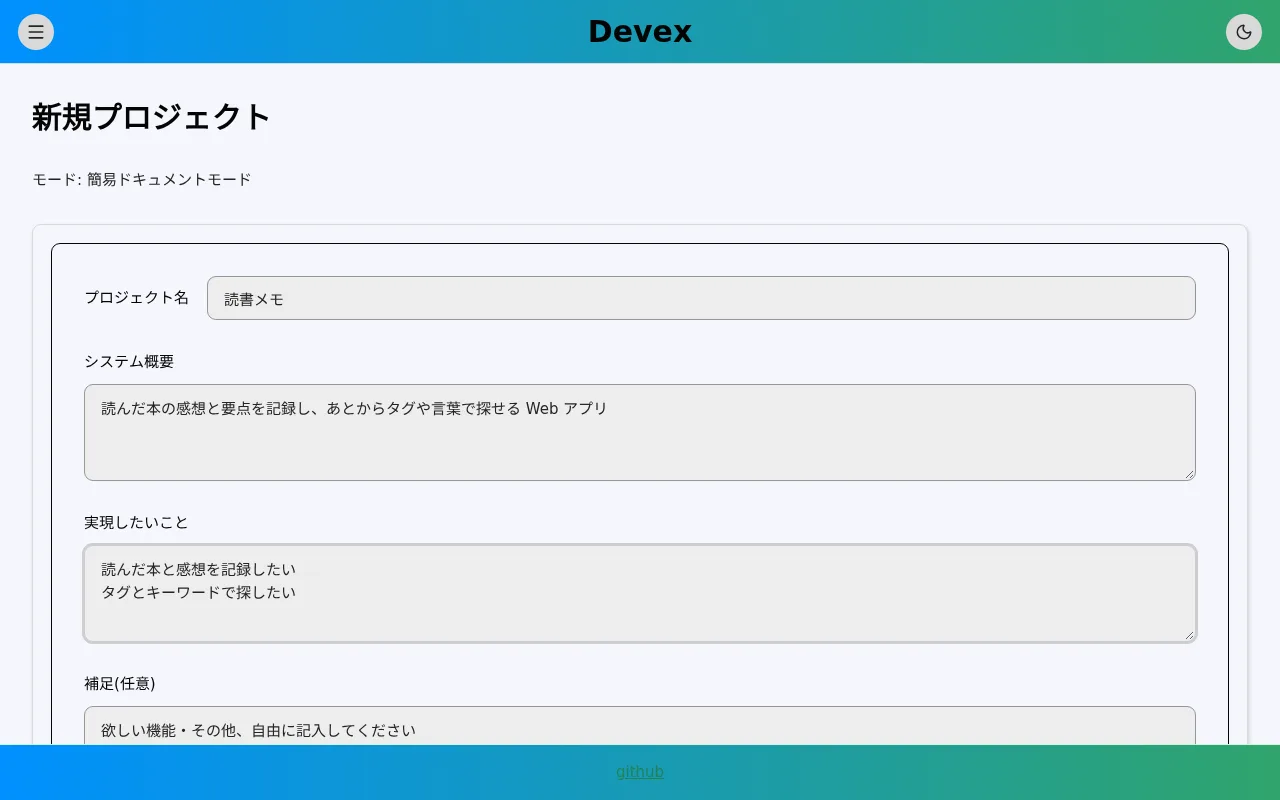
- 「プロジェクト名」(40文字以内)・「システム概要」・「実現したいこと」を入れます。「補足」「テンプレート」「環境設定」「参考資料」は任意です。
- 「ヒアリングを始める」を押すと、プロジェクトができてヒアリングのチャットが開きます。
プロジェクトを探す・開く
- ダッシュボードの上の「タイトルで検索」に言葉を入れ、Enter か「検索」を押します。
- モード(すべて・簡易ドキュメント・詳細設計)と進行状態(ヒアリング中・生成中・完了・修正中)で絞り込めます。
- 一覧のカードを押すと、そのプロジェクトのチャットか文書が開きます。一覧は10件ずつのページに分かれます。
プロジェクトを消す
- ダッシュボードのカードのゴミ箱のアイコン、または文書・詳細設計の画面の「削除」を押します。
- 「プロジェクトを削除しますか」のダイアログで確かめて削除します。チャット・文書・詳細設計・レビューなども一緒に消え、元に戻せません。
画面の見方
- カードには、モードと進行状態(ヒアリング中・生成中・完了・修正中)が出ます。
うまく使うコツ・注意
- モードの選び方: まず設計書一式がほしい・小さめのアプリなら「簡易ドキュメントモード」。設計を段階ごとに確かめたい・クライアントと仕様を合意しながら進めるなら「詳細設計モード」。作る文書の違いは 2つのモードと作る文書を見てください。
- 最初の入力は短くてかまいません。「実現したいこと」は箇条書き(改行区切り)が読みやすくなります。
- 参考資料は txt・Markdown・PDF を3つまで(1ファイル5MBまで)。図を含む資料は PDF にしてから添付します。
- 環境設定(言語・フレームワーク・DB・デプロイ先)を入れなければ、AI が提案します。