実装手順書と実装可能性チェック
実装計画の作業単位ごとに、実装手順書を作ります。手順書には、作成・変更するファイル(依存順)・使う設計・確かめ方がまとまります。作る過程で、設計の不足や食い違いを「未定義・要決定(実装可能性チェック)」として指摘するので、実装に入る前に設計へ戻って直せます。
使う場面
- 設計を終えて、実装に取りかかる前
- この設計で本当に作れるかを確かめたいとき
- 作業を人や AI に渡すための手順をまとめたいとき
前提
- 簡易ドキュメントモード: 4文書を生成していること。文書の画面の「実装手順書へ進む →」で開きます(段階8だけの画面になります)
- 詳細設計モード: 段階1〜7を承認していること。ステッパーの「8. 実装手順書」で開きます
手順
手順書を作る
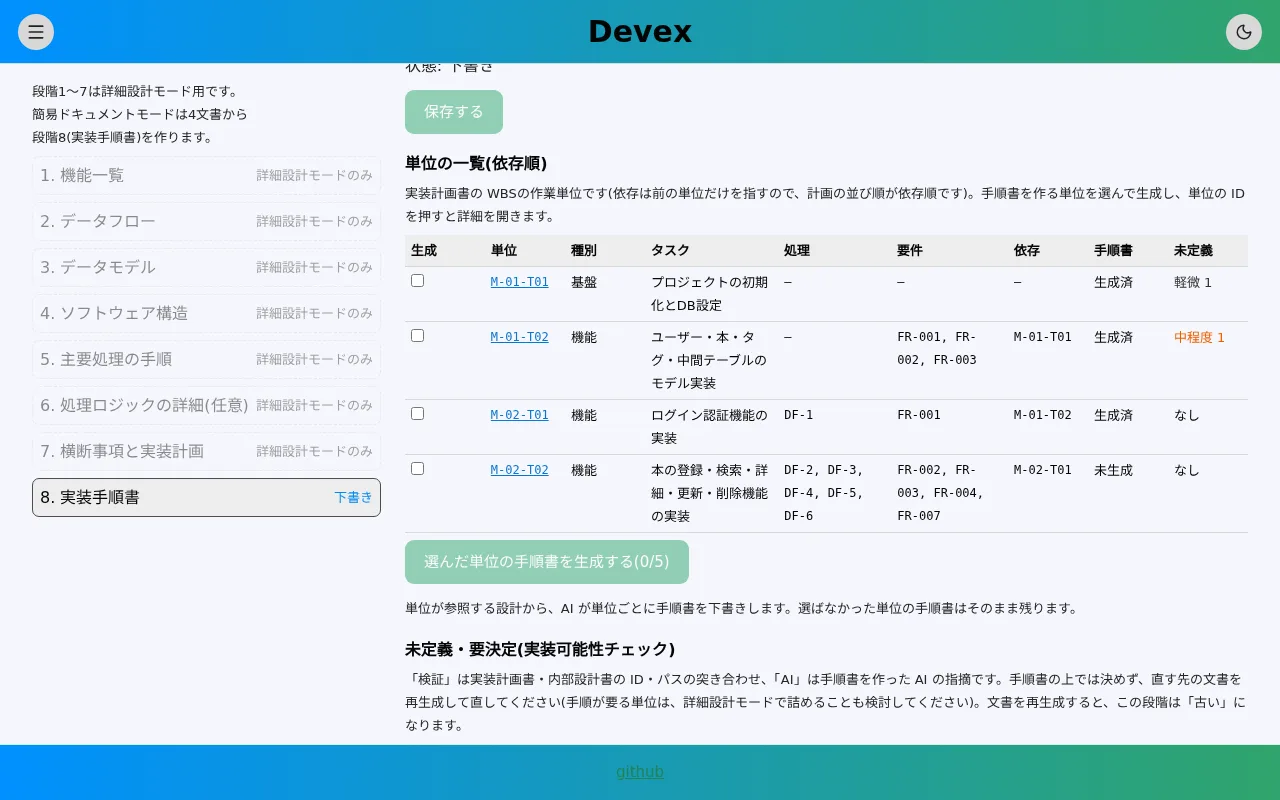
- 「単位の一覧(依存順)」に、実装計画の作業単位が依存の順に並びます。
- 手順書を作る単位の「生成」の欄にチェックを入れ、「選んだ単位の手順書を生成する」を押します。
- 生成が終わると、「手順書」の欄が「生成済」になります。単位の ID を押すと、手順書の中身(作成・変更するファイル・参照する設計・テスト観点など)が開きます。
選ばなかった単位の手順書は、そのまま残ります。すべてを一度に作る必要はありません。
指摘を読んで設計へ戻す
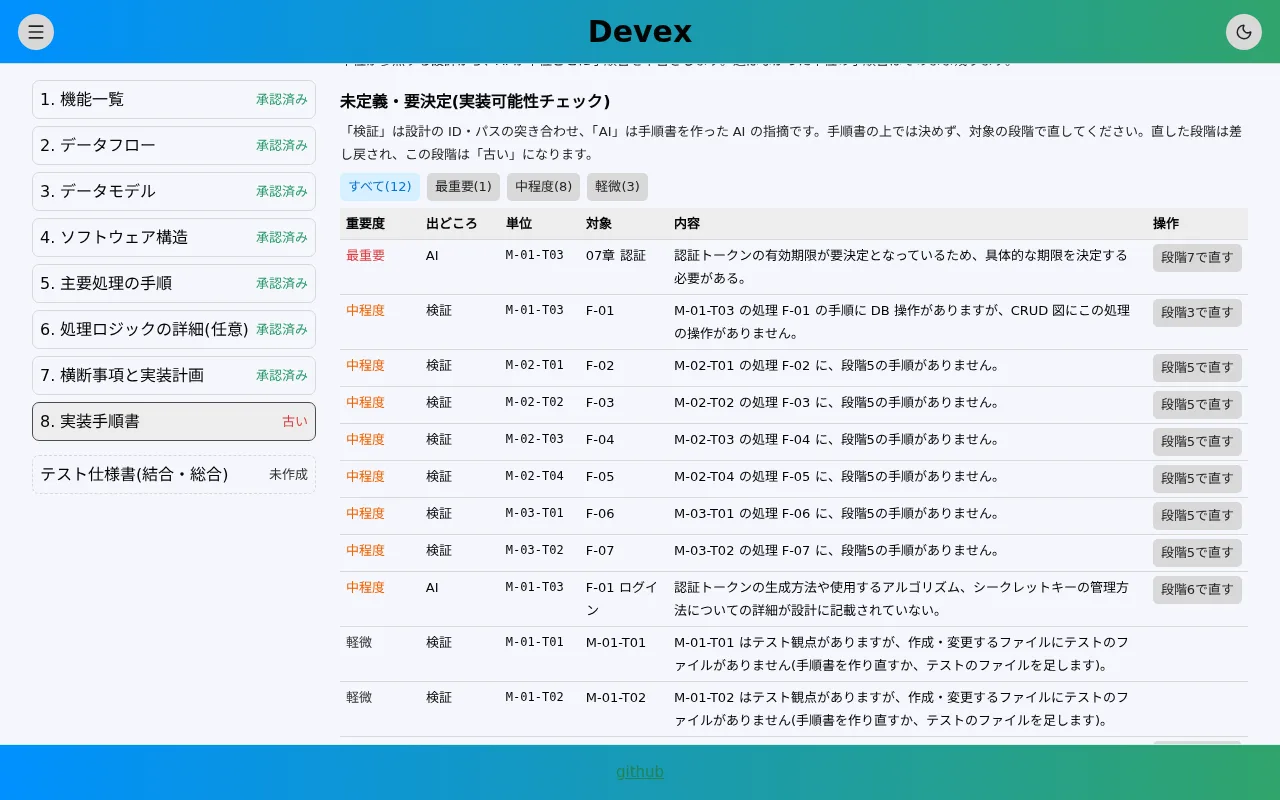
- 「未定義・要決定(実装可能性チェック)」に、重要度(最重要・中程度・軽微)ごとの指摘が並びます。上のボタンで重要度ごとに絞れます。
- 「出どころ」が「検証」の指摘は、設計の ID・パスの突き合わせで見つけたもの、「AI」は手順書を作った AI の指摘です。
- 詳細設計モードでは「段階Nで直す」で直す段階へ移り、直して承認し直します。直した段階より後は「古い」になるので、手順書も作り直します。
- 簡易ドキュメントモードでは、文書を再生成して直します(手順書の上では決めません)。
承認してダウンロードする
- 段階8を承認すると、「実装手順書をダウンロード(.zip)」が押せます。
画面の見方
- 「未定義」の欄に、その単位の指摘の数が重要度の色で出ます。
うまく使うコツ・注意
- 最重要の指摘(テーブルを作る作業単位が無い など)は、実装の前に必ず直します。
- 依存先が後の作業単位で作られる、テスト観点があるのにテストのファイルが無い、なども指摘されます。手順書を作り直すか、設計を直します。
- 手順書は AI のコーディング支援にも渡せます。単位ごとに、参照する設計だけをまとめているためです。