ヒアリング
AI がチャットで質問し、作りたいシステムの要件を引き出します。目的・利用者・機能・範囲に加えて、非機能(止まったときの影響・データの保全・セキュリティなど)も観点の表に沿って聞くので、聞き漏れが残りにくくなります。必須の観点が決まったら、そのまま設計書を生成できます。
使う場面
- プロジェクトを作った直後
- 設計書の生成の後で、要件を足したり直したりしたいとき(チャットに戻る)
- 設計レビューで「ヒアリング」が原因の指摘を採用し、聞き直すとき
前提
- プロジェクトを作っていること(プロジェクト を参照)
- どちらのモードでも同じヒアリングです
手順
質問に答える
- AI の最初の発言は、最初の入力の要約と確認の質問です。下の「メッセージを入力」に答えを書き、「送信」を押します。
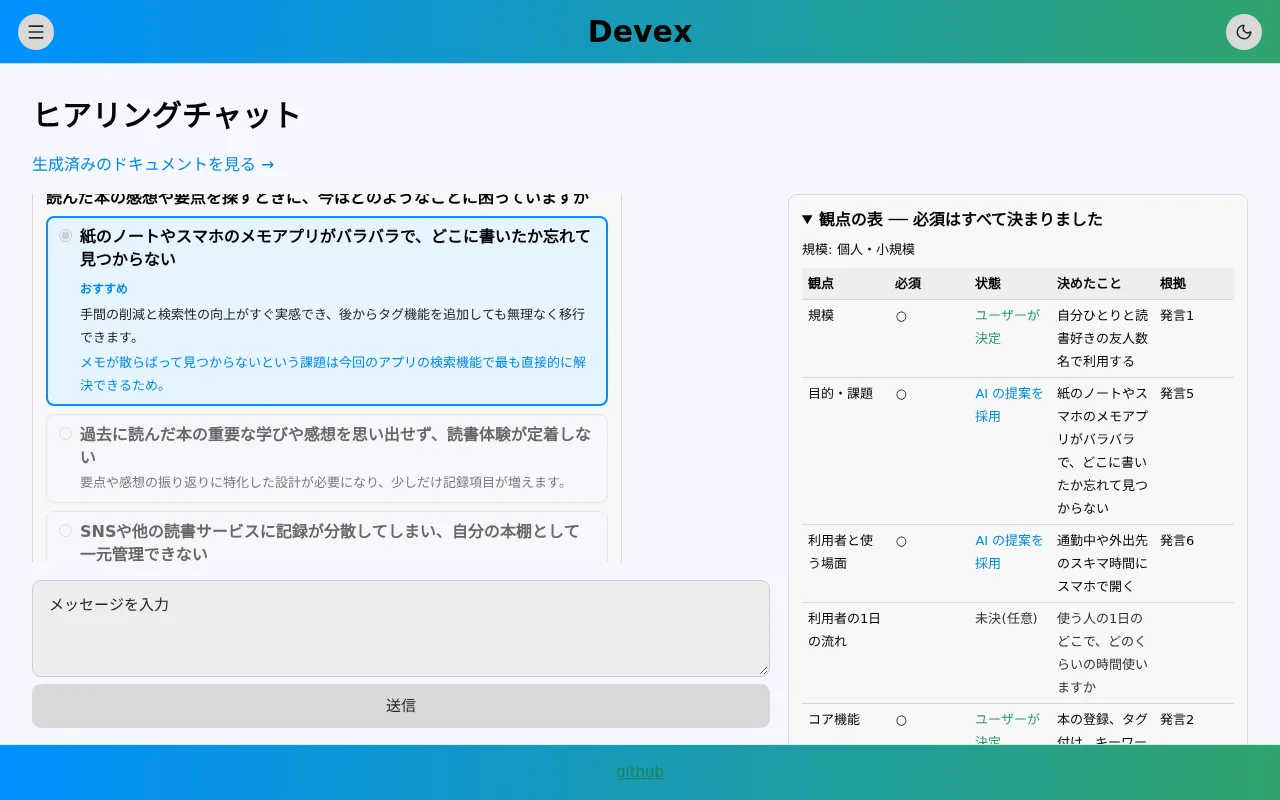
- 選択肢のカードが出たら、近いものを選びます(「おすすめ」の印と理由も出ます)。選んだカードは、入力欄の文と一緒に1つの発言として送られます。
- 分からないことは「おまかせします」「まだ決めていません」と書いてかまいません。AI の提案を採用した点は、観点の表で「AI の提案を採用」と分かります。
観点の表で、聞いたこと・残りを確かめる
- チャットの横の「観点の表」(狭い画面では上下に並びます)に、観点ごとの必須か・状態・決めたこと・根拠(何番目の発言か)が出ます。
- 当てはまらない観点は、その行の「対象外にする」で外せます。
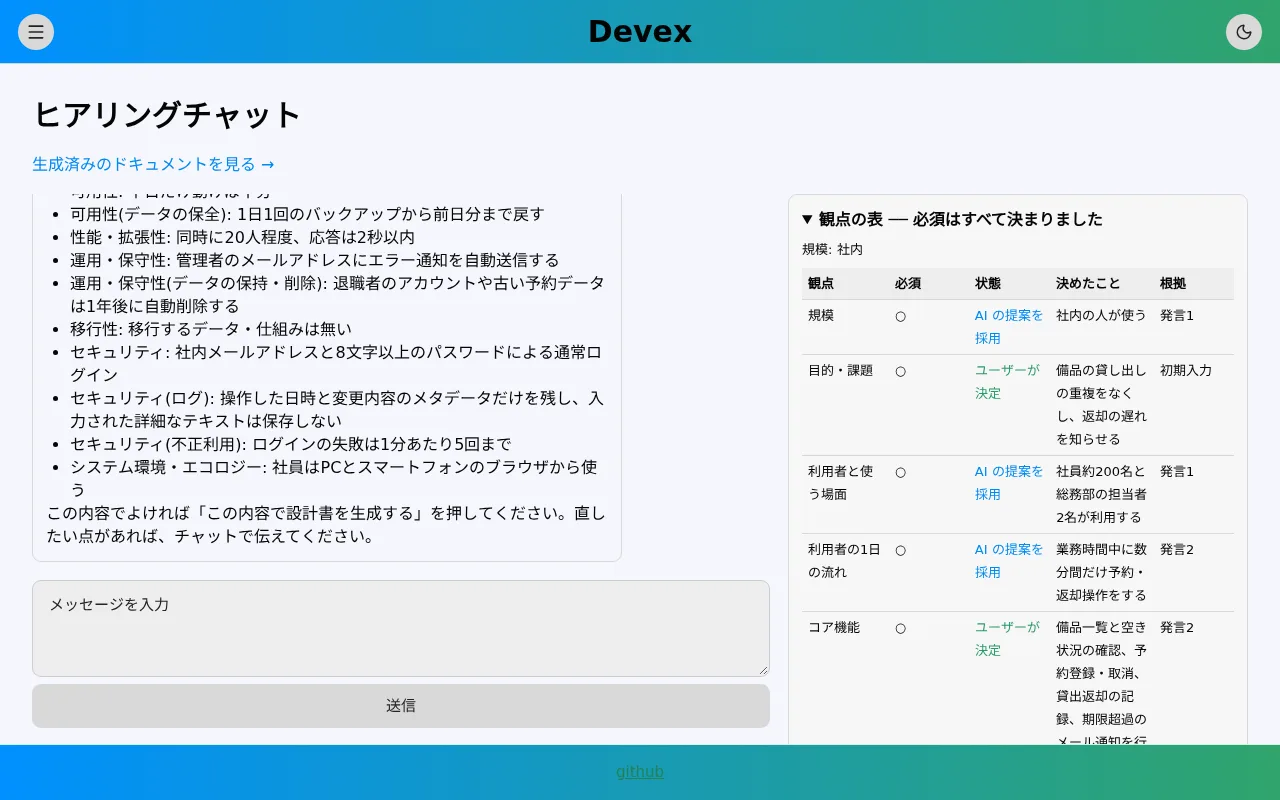
- 必須がすべて決まると、見出しが「観点の表 ── 必須はすべて決まりました」に変わります。
完了して設計書を生成する
- 必須が決まると、AI の返事の代わりに要件のまとめがチャットに出て、「必須項目の回答完了」の欄が出ます。
- 任意の観点も聞いてほしいときは「任意項目についてヒアリングを続ける」を押します(続けている間も生成できます)。
- 「この内容で設計書を生成する」を押し、確認のダイアログで「生成する」を押します。生成には数分かかり、その間はチャットを送れません。
- 生成が終わると、文書の画面(ドキュメントプレビュー)に移ります。
簡易ドキュメントモードは4文書とテスト仕様書を、詳細設計モードは要件定義書と外部設計書を生成します。
画面の見方
- カードの「おすすめ」は、AI がそれを勧める理由つきです。
- 観点の表の「根拠」は、その観点を決めた発言の番号です。
うまく使うコツ・注意
- 1回の答えに、利用者・機能・作らないこと・制約などをまとめて書くと、往復が少なくなります。
- 「作らないこと」(今回の範囲の外)をはっきり言うと、設計書の範囲がぶれません。
- 応答の途中で失敗したときは、送ったメッセージは保存されていません。もう一度送ってください。
- 生成の後にチャットに戻って答えを足しても、設計書は自動では変わりません。文書の画面の「再生成する」で作り直します。
- 詳細設計モードでは、決まっていない観点・AI が推測した要件は「確認事項」の一覧に残ります(合意と変更管理 を参照)。