資料の取り込み
打ち合わせの議事録やクライアントからのメールを資料として足すと、AI が最新の合意済みの版と比べて、合意と違う点(追加・変更・削除・確かめる点)を拾い出します。違いには根拠となる資料の文が付きます。選んだ違いから、変更要求(CR)の下書きを作れます。
使う場面
- 打ち合わせの後に、決まったこと・頼まれたことを拾い漏れなく変更要求にしたいとき
- メールで届いた要望が、今の合意と違うかを確かめたいとき
前提
- 詳細設計モードのプロジェクトで、合意済みの版が1つ以上あること(合意と変更管理 を参照)
- 資料は貼り付けか、txt・md・PDF のファイル
手順
資料を足す
- 文書・詳細設計の画面の上の「資料」から資料の一覧を開き、「資料を足す」を押します。
- 種類(議事録・メール・資料)・タイトル・日付を入れ、「本文を貼り付ける」か「ファイルを選ぶ」を選んで本文を入れます。
- 「資料を足す」を押すと、資料の画面が開きます。
違いを取り出す
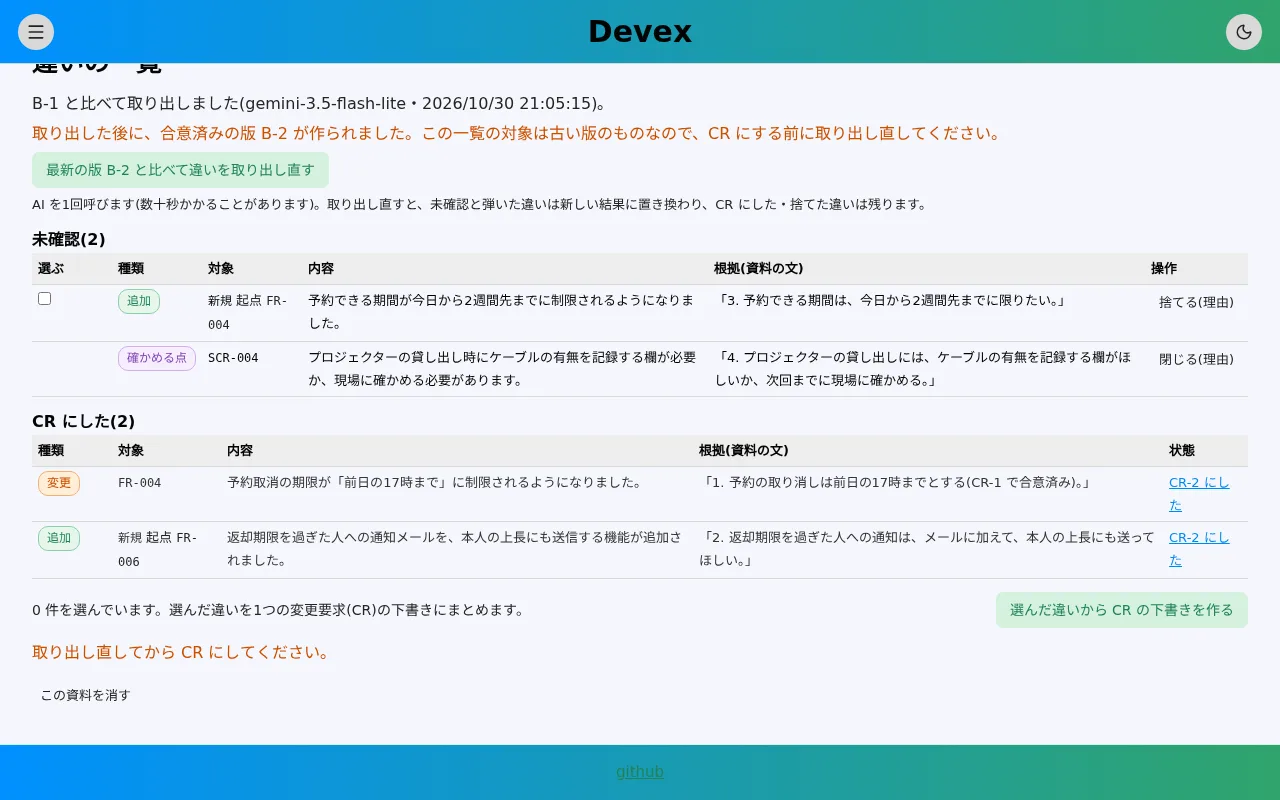
- 資料の画面の「最新の版 B-n と比べて違いを取り出す」を押します。AI を1回呼び、数十秒かかることがあります。
- 「違いの一覧」の「未確認」に、種類・対象・根拠(資料の文)が並びます。根拠が資料に見つからない違いは「弾いた」に分かれます。
- 要らない違いは「捨てる(理由)」、確かめる点は「閉じる(理由)」で一覧から外します。
CR の下書きにする
- CR にする違いのチェックを入れ、「選んだ違いから CR の下書きを作る」を押します。
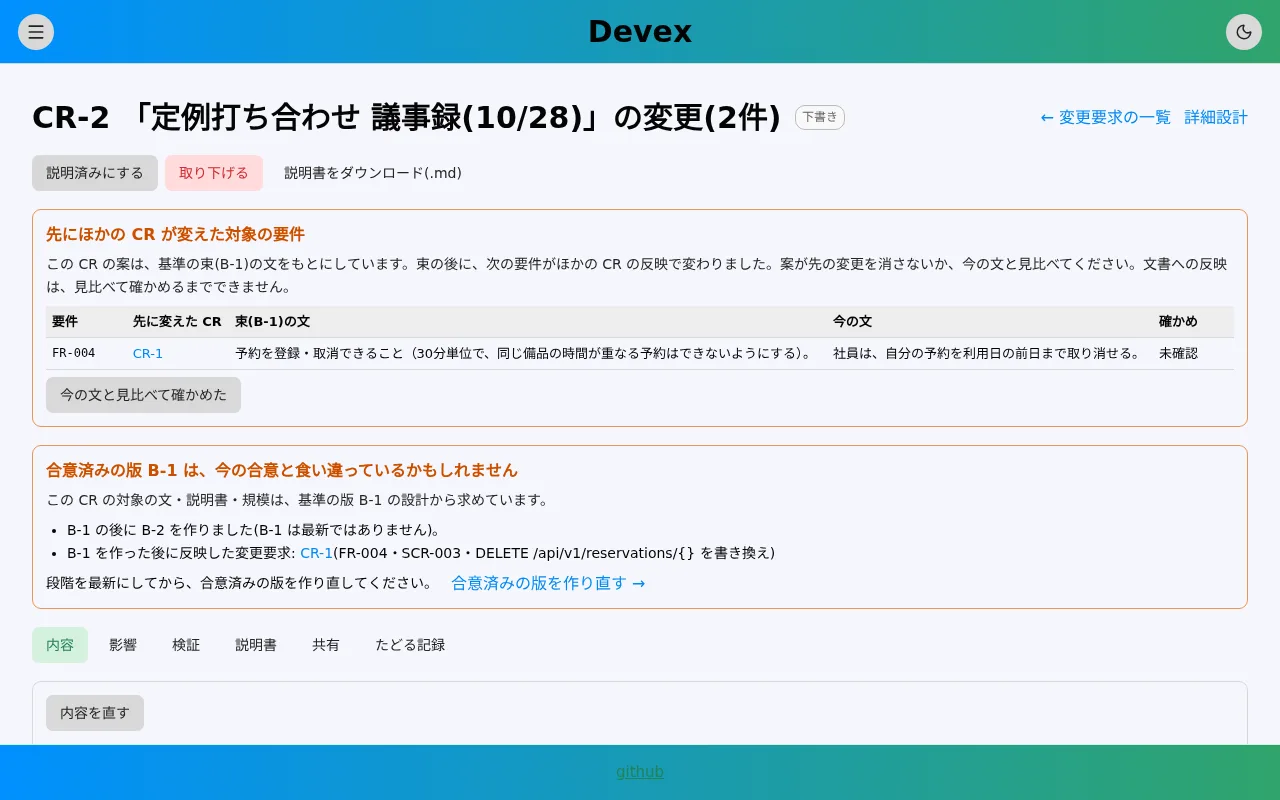
- CR の画面が開き、対象の要件・内容・背景(資料の名前)が入った「下書き」ができます。あとは合意と変更管理の流れで進めます。
- 資料の画面に戻ると、その違いは「CR にした」に移り、CR へのリンクが付きます。
画面の見方
うまく使うコツ・注意
- 違いは最新の合意済みの版と比べます。反映した CR を版に入れていないと、その変更が違いとして出たり、見落としたりします。知らせが出たら、合意済みの版を作り直してから取り出し直します。
- 取り出し直すと、未確認と弾いた違いは新しい結果に置き換わり、CR にした・捨てた違いは残ります。
- AI の拾い出しは補助です。CR にする前に、根拠の文を読んで確かめます。