クライアントの方へ
開発の担当者から「変更のご相談」の共有リンクが届いた方へのご案内です。リンクを開くと、変更の内容・影響・規模・選択肢をまとめた説明書が読めます。ログインやアカウントの登録は要りません。分からない点はコメントで質問でき、案を選んで合意、または却下をお知らせいただけます。
使う場面
- 開発の担当者から共有リンクを受け取ったとき
- 変更の内容を確かめ、合意するか決めるとき
前提
- 担当者から届いた共有リンク(URL)。リンクには期限があり、ページの上に表示されます
- パソコン・スマートフォンのどちらのブラウザでも読めます
手順
説明書を読む
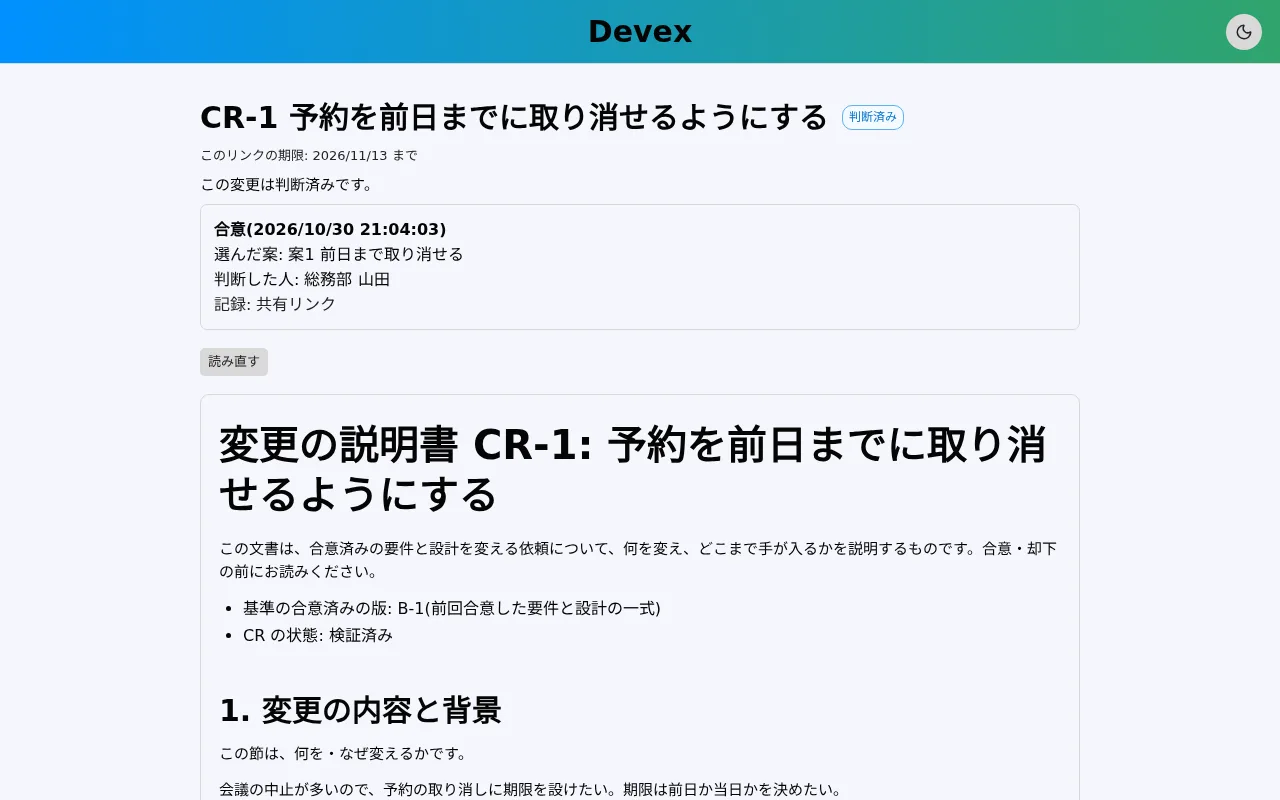
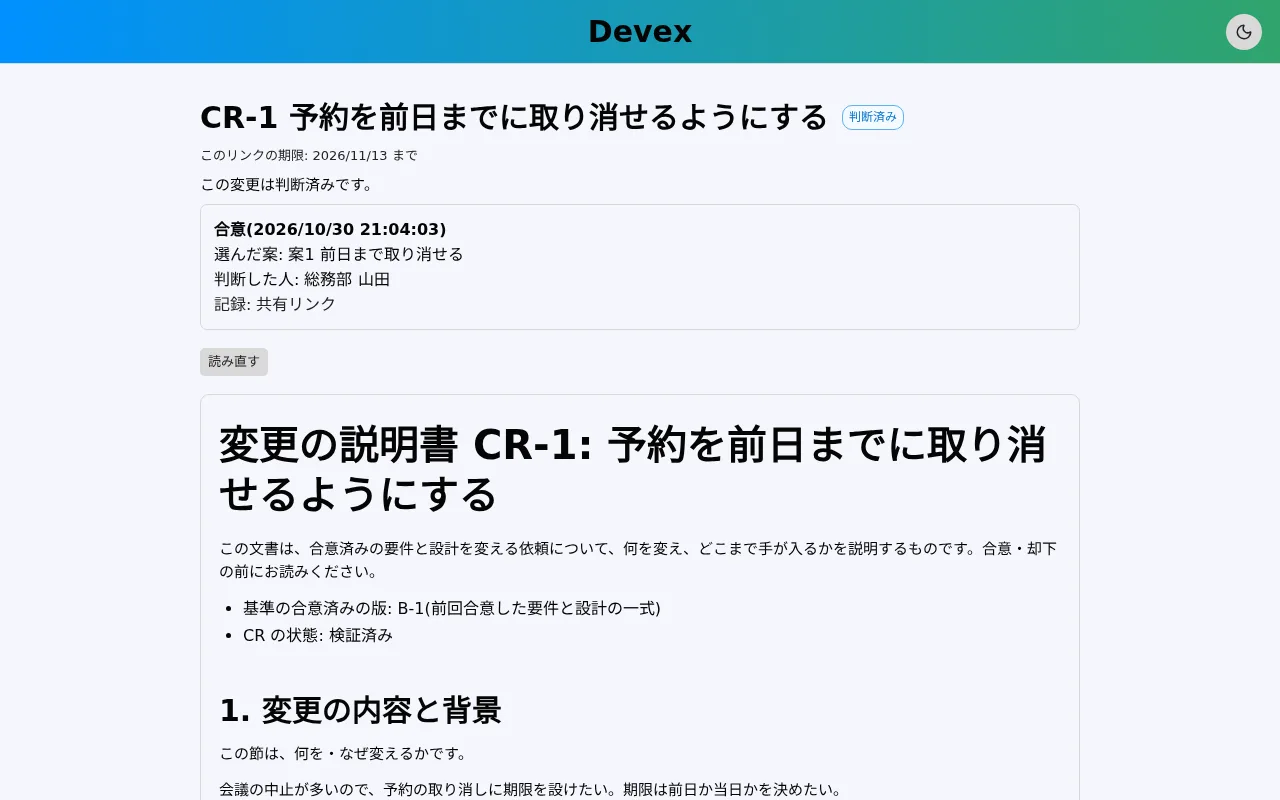
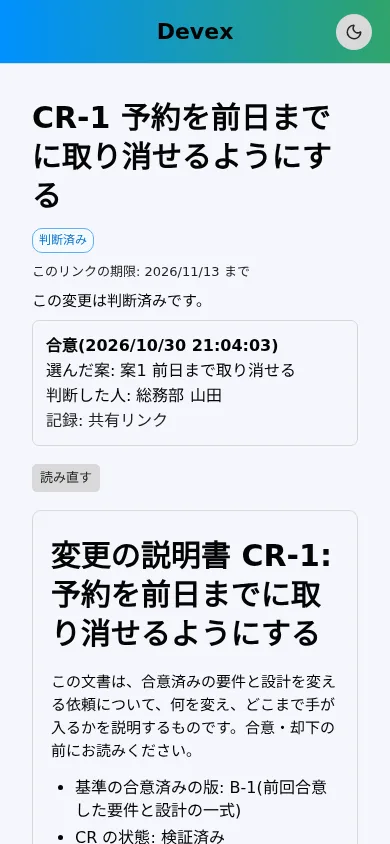
- 届いたリンクを開きます。上に変更の題名・状態(開いている など)・リンクの期限が出ます。
- 説明書は、要約 → 変更の内容と背景 → 対象の要件 → 選択肢 → 影響の一覧 → 変更の規模 → 合意の前に確かめたい点 の順です(無い節は省かれます)。表が画面に収まらないときは、横に送って読めます。
- 担当者が返信したコメントは、「読み直す」を押すと出ます。
質問する(コメント)
- 「お名前」を入れます(次からは自動で入ります)。
- 「コメントの本文」に質問を書き、「コメントを送る」を押します。担当者が返信します。
合意する・却下する
- 選択肢がある変更では、合意する案を選びます(「★ 開発者のおすすめ」の印が付いた案があります)。
- 必要なら理由を書き(合意では任意)、「合意する」を押します。「この変更に合意しますか」で選んだ案を確かめて「合意を記録する」を押します。
- 見送るときは、理由を書いて(却下では必須)「却下する」を押し、確かめのダイアログで「却下を記録する」を押します。
- 判断の後は「判断の結果」(選んだ案・判断した人・日時)が出ます。判断はやり直せないので、迷うときは先にコメントで質問してください。
画面の見方
うまく使うコツ・注意
- このページには、開発者向けのメニューは出ません。ほかのプロジェクトの情報も見えません。
- リンクの URL は、関係者以外に転送しないでください(URL を知っている人は誰でも開けます)。
- 期限が切れた・取り消されたリンクは開けません。担当者に新しいリンクを頼んでください。
- 入力したお名前とコメントは、変更の記録として担当者のプロジェクトに残ります。